

会議のたびに議事録を探し回っていませんか。ObsidianとAIを組み合わせると、記録が自然に積み上がり、あとから迷わず辿れる仕組みが作れます。

会議のたびに議事録を作っても、フォルダの中で他の書類に埋もれてしまい、後から探すのに時間がかかる。多くの経営者が抱える悩みです。「あの案件、いつの打ち合わせで決まったんだっけ」と、過去のファイルを開き直した経験がある方も多いのではないでしょうか。
メモアプリ「Obsidian(オブシディアン)」は、この問題を解決するのに向いています。ポイントは、メモを1つの大きなファイルに詰め込むのではなく、小さく分けてリンクでつなぐ発想です。本記事では、議事録を「探さなくてもたどり着ける」状態にする具体的な使い方と、AIとの組み合わせ方、会社で使うときの注意点を整理します。
1. 議事録が「その他大勢」に埋もれる理由
Wordやテキストエディタで議事録を「1会議1ファイル」で作り続けると、ファイルの数だけが増えていき、どれがどれだか分からなくなります。フォルダで整理しようとしても、「A社の新規案件の打ち合わせ」は「A社」フォルダに入れるのか、「新規案件」フォルダに入れるのか、置き場所は1か所しか選べません。
Obsidianはその逆の発想です。断片的なメモをたくさん作り、あとからリンクで結びつけることで、1つの議事録を「A社」からも「新規案件」からもたどれる状態を作ります。フォルダを深く掘って目的のファイルを探す、という行為そのものが減っていきます。
2. 「今日のページ」をリンクのハブにする
実践的な使い方として広がっているのが、「今日のページ(デイリーノート)」を毎日1枚作り、そこから議事録やアイデアメモへのリンクを貼っていくやり方です。Obsidianには、ボタン1つでその日の日付のページを作る「デイリーノート」の機能が標準で入っています。
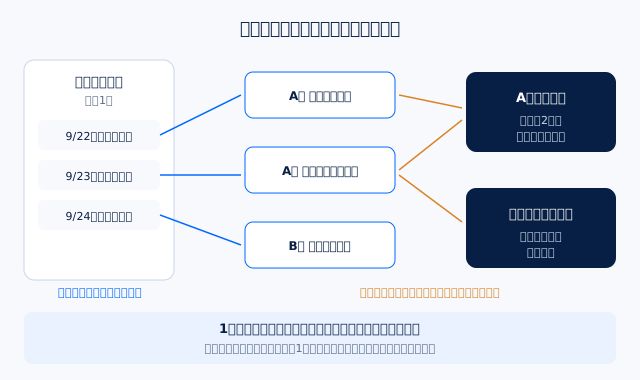
たとえば「A社」というページを1枚作っておき、A社との打ち合わせの議事録の中に「A社」へのリンクを1つ書いておきます。すると、A社のページを開いたときに、そのページにリンクしている議事録が「バックリンク」として一覧で表示されます。議事録のファイル名を「2026-09-24 A社定例」のように日付から始めておけば、過去のやり取りを時系列で振り返れます。検索の言葉を考える必要すらありません。
この「あとからリンクで束ねる」感覚は、フォルダで整理する発想とは大きく違い、慣れるまでは戸惑う方も少なくありません。しかし一度感覚をつかむと、「どのフォルダに入れるか」を悩む時間そのものがなくなります。リンクは書きながら思いついた順に足していけばよく、最初から体系立てた設計図を作る必要はありません。
3. 検索との違い:「探す」から「たどり着く」へ
「検索すればいいのでは」と思われるかもしれません。Obsidianにも強力な全文検索がありますが、検索には「何を検索すればよいかを覚えていること」が前提になります。案件名や日付をうろ覚えのまま検索しても、目的のメモにたどり着けないことはよくあります。
リンクによるつながりは、この前提を必要としません。議事録が10件程度のうちは検索でも十分ですが、100件、200件と積み上がるにつれて、リンクでたどれる仕組みの価値がじわじわと効いてきます。検索とリンクの両方を使い分けられることが、Obsidianの強みです。
4. なぜNotionやEvernoteではなくObsidianなのか
比較項目 | Obsidian | NotionやEvernoteなどのクラウド型 |
|---|---|---|
メモの保存場所 | 自分のパソコンの中に、普通のテキストファイルとして保存 | 提供会社のサーバー |
サービス終了・値上げの影響 | メモはファイルとして手元に残る | 書き出しの手間がかかる場合がある |
整理の方法 | リンクをあとから自由に足す | ページの階層やデータベースで整理 |
複数人での同時編集 | 得意ではない | 得意 |
Obsidianの強みは、メモがすべてパソコン内のテキストファイル(Markdown形式)として保存される点です。クラウドサービスに依存しないため、書きためたメモが将来にわたって手元に残ります。事業を続けるほど議事録は増え続けるものなので、長く使うツールほど「乗り換えやすさ」と「データを失わない安心」が効いてきます。一方で、複数人が同じページを同時に編集する使い方はNotionなどのほうが得意です。社内の共同作業が中心なら、そちらが向いている場合もあります。
5. 一覧表で振り返る:プロパティとBases
リンクに加えて覚えておきたいのが、ページの先頭に「プロパティ」と呼ばれる項目(取引先、日付、参加者、決定事項の有無など)を付ける使い方です。2025年8月には、プロパティをもとにページを表のように一覧表示できる「Bases(ベース)」という機能が、標準の機能として誰でも使えるようになりました。
たとえば議事録に「取引先:A社」「種類:打ち合わせ」というプロパティを付けておけば、「A社の打ち合わせだけを日付順に並べた表」を作れます。表計算ソフトのように、並べ替えや絞り込みもできます。リンクで「つながり」をたどり、Basesで「一覧」を見る、という使い分けができると、議事録の振り返りはさらに楽になります。
議事録の書き方をそろえるには、標準の「テンプレート」機能が便利です。日時、参加者、決定事項、次のアクションといった最低限の項目だけを型にしておけば、担当者が変わっても読み返しやすい議事録になります。
6. AIと組み合わせる使い方
会議の音声をAIで文字起こし・要約し、その結果をObsidianに保存する使い方が広がっています。Obsidianのメモは普通のテキストファイルなので、AIが作った要約をそのまま貼り付けたり、ファイルとして保存したりするだけで取り込めます。
さらに、AIがObsidianの中身を直接読み書きできる仕組み(MCP=AIとアプリをつなぐ共通規格)も整ってきました。ただし、これはObsidian公式の機能ではなく、有志が開発した拡張機能(プラグイン)によるものです。代表的な「Local REST API with MCP」は2026年5月から本体にMCPの窓口を内蔵し、Claude Codeなどから比較的つなぎやすくなりました。一方、ChatGPTやClaudeのアプリからつなぐには、今のところ技術的な設定が必要です。
うまく組み合わせると、「会議が終わったら、要約を議事録のテンプレートに当てはめて保存し、取引先のページへのリンクも付けておく」といった作業をAIに任せられます。人が議事録を清書する時間が減り、振り返りや次の打ち手を考える時間に回せます。ただし、有志による拡張機能は、更新が止まったり仕様が変わったりする可能性があります。業務で使う場合は、その前提で導入を判断しましょう。
7. 社外秘の情報を扱うときの注意点
議事録には取引先の名前や金額、社外秘の方針などが含まれることが多く、AIと組み合わせる前にデータの扱い方を確認しておく必要があります。
- AIサービスの規約:会議の音声や議事録を渡すサービスが、データをどう保存し、学習に使うかを確認する
- 渡す範囲のルール:顧客情報を含む議事録を、外部のAIサービスにどこまで渡してよいかを社内で決めておく
- 会議の区別:機密性の高い会議とそうでない会議を分けて、AIを使う範囲を変える
- パソコンの管理:メモは手元のパソコンに保存されるため、パソコンの紛失や盗難に備え、ログインのパスワードやディスクの暗号化を設定しておく
Obsidian自体はメモを手元に保存する仕組みなので、社外のクラウドに情報を預けたくない場合は、AI連携を使わずに運用する選択肢も残ります。「AIを使うか使わないか」を全社一律で決めるのではなく、扱う情報の機密度に応じて使い分けるのが、実務上の落としどころになりやすいでしょう。
8. 費用とチームでの使い方
Obsidianの基本機能は無料です。以前は、従業員2名以上の会社が仕事で使う場合に有料の商用ライセンスが必要でしたが、2025年2月からは任意になり、仕事での利用も無料になりました。
複数の端末やメンバーでメモをそろえたい場合は、公式の同期サービス「Obsidian Sync」が使えます。料金は1人あたり月4ドル(年払い)からで、複数人で同じ保管庫を共有する機能もあります(共有する全員がSyncの契約者である必要があります)。無料のクラウドストレージ(Dropboxなど)で共有する方法もありますが、スマートフォン版では公式に対応していない組み合わせもあります。また、複数人が同時に編集すると内容が食い違うことがあるため、「編集する人を決める」「同時に同じページを触らない」といったルールが必要です。
過去の議事録がMarkdown形式のファイルなら、Obsidianはそのまま読み込めます。Wordなどの形式は変換が必要ですが、一度変換すれば以後は普通のメモとして扱えます。難しいのは技術面ではなく、「フォルダで整理する」から「リンクでつなぐ」への発想の転換です。
9. 失敗しやすいパターンと、小さな始め方
つまずきやすいのは、最初から完璧なリンク構造やタグの体系を作ろうとして、手が止まってしまうケースです。もう一つは、多機能さに惹かれて、拡張機能やAI連携を最初から全部試そうとするケースです。最初の数週間はリンクを貼り忘れることも必ずありますが、あとからでも追加できるので、気づいたときに直せば十分です。
始め方は次の順番がおすすめです。
- 無料版のObsidianをパソコンに入れ、デイリーノートとテンプレートの機能を有効にする
- 1週間だけ、今日のページに議事録メモを書き、取引先の名前にリンクを付ける
- 1週間後に取引先のページを開き、議事録がたどれることを確かめる
- 慣れてきたら、プロパティとBasesで一覧表を作る
- それでも議事録作成の手間が負担なら、AIでの要約や連携を検討する
この仕組みは議事録に限りません。商談メモを顧客名のページに、面接の記録を候補者のページに、クレーム対応の記録を案件のページにリンクで集めれば、担当者の頭の中にしか残っていなかった情報が、少しずつ会社の資産になっていきます。
10. まとめ
- 議事録が埋もれるのは、フォルダでは置き場所を1か所しか選べないから。Obsidianはリンクで複数の入口を作る
- 「今日のページ」から議事録へ、議事録から取引先や案件のページへリンクすれば、バックリンクで過去の記録をたどれる。ファイル名を日付から始めると時系列で追いやすい
- プロパティとBases(2025年8月から標準機能)で、取引先ごとの議事録を一覧表でも振り返れる
- AIが直接読み書きする仕組みは有志の拡張機能。社外秘の扱いと渡す範囲を先に決める
- 基本機能は仕事でも無料。同期は1人あたり月4ドルから。まずは1週間、今日のページとリンクだけで試す