

Claude Codeを本当に使いこなすには、CLAUDE.mdとSkillsの理解が欠かせない。プロジェクトのルールをAIに伝えるMDファイルと、専門ワークフローを呼び出すSkillsの役割を実例とともに解説する。

新しいスタッフが入社したとき、まず業務マニュアルを渡しますよね。「メールの署名はこの形式」「請求書はこのフォルダに保存」「お客様への一次返信は24時間以内」。こうした暗黙の了解を、いちいち口頭で伝え直すのは手間です。AIを使って作業を進めるツール「Claude Code」でも、これと同じことができます。それがCLAUDE.mdという仕組みです。
そして、繰り返し発生する定型作業を、手順書ごとAIに渡しておけるSkills(スキル)という仕組みを組み合わせると、AIは「質問に答える道具」から「プロジェクトの事情を知っているチームメンバー」に近づいていきます。この記事では、非エンジニアの経営者目線で、この2つの仕組みと、その限界を補う安全装置までを整理します。
1. CLAUDE.mdとは:AIに渡す業務マニュアル
CLAUDE.mdは、プロジェクトのフォルダに置くMarkdown形式(見出しや箇条書きを記号で書く、シンプルな書式)のテキストファイルです。Claude Codeは作業を始めるときにこのファイルを自動で読み込みます。ここに書いた内容が、AIへの「業務マニュアル」になる仕組みです。特別なプログラミング知識は不要で、日本語の文章と箇条書きで書くだけで機能します。
たとえばウェブサイト制作のプロジェクトなら、次のようなルールを書いておけます。
- 絵文字はコード・テキスト・コメントに使わない
- ファイルの削除は1件ずつ確認を取る
- 外部リンクには、新しいタブで開く設定と安全対策の属性を付ける
- スクリーンショットを撮る前は必ず確認する
- クライアント名はファイル名に使わず、案件コードで管理する
これらを毎回チャットで指示しなくても、AIが前提として踏まえて作業するようになります。チームで使う場合は、このファイルをGitのリポジトリ(変更履歴を管理する保管場所)に含めておけば、メンバー全員が同じルールのもとで作業できます。「あの人しか知らない社内ルール」を言語化する副次効果もあります。
ゼロから書くのが大変なら、Claude Codeで「/init」というコマンドを実行すると、フォルダの中身を読み取ってCLAUDE.mdのたたき台を作ってくれます。まずはたたき台を作り、自社のルールを書き足していくのが近道です。
2. CLAUDE.mdは「階層」で管理できる
CLAUDE.mdは1か所にしか置けないわけではありません。効く範囲の違うファイルを、重ねて持てます。
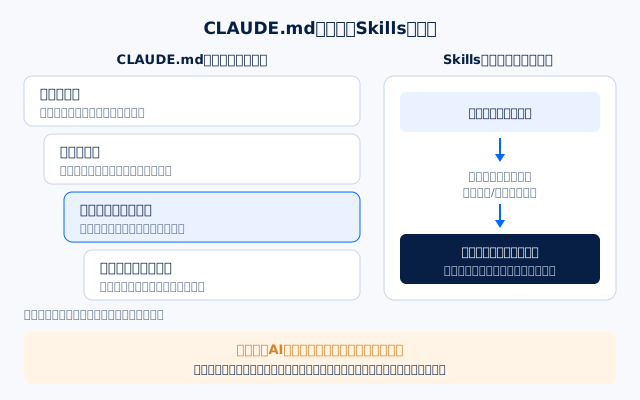
置き場所 | 効く範囲 | 向いている内容 |
|---|---|---|
組織の管理者が配布する設定 | 会社のパソコン全体 | 全社で必ず守るセキュリティ方針 |
自分のホームフォルダ(~/.claude/CLAUDE.md) | 自分のすべてのプロジェクト | 自分の好みや、どの仕事にも共通するルール |
プロジェクトのフォルダ | そのプロジェクトだけ | 案件ごとのルール。チームで共有する |
プロジェクト内の下のフォルダ | そのフォルダで作業するときだけ | 特定の部分だけの細かいルール |
たとえば「全社共通のルールでは、複数ファイルの変更や削除は必ず承認を取る」という原則がありつつ、「特定の案件フォルダの中で完結する軽微な作業だけは、確認を省略してよい」といった、粒度の異なるルールを重ねて運用することもできます。複数のCLAUDE.mdは、どれかが自動で優先されるわけではなく、すべてつなげて読み込まれます。矛盾があると、AIがどちらを採るかは分かりません。そのため、「このフォルダ内の作業ではこちらを優先する」と、優先順位そのものを文章で書いておくことが大切です。
ファイルが増えてきたら、共通部分は1か所にまとめ、他のファイルからは「〇〇を参照」と書くだけにするのがコツです。同じルールを複数の場所に書くと、片方だけ更新されて食い違う原因になります。なお、文章で「〇〇を参照」と書いただけでは、そのファイルを開くかどうかはAI次第です。確実に読ませたい場合は、「@ファイル名」の形で書くと、作業の開始時に自動で読み込まれます(その分、読み込む量は増えます)。
3. Skillsとは:必要なときに開く手順書
Skillsは、繰り返し使う作業の手順を、1つのフォルダにまとめてAIに渡しておく仕組みです。フォルダの中心は「SKILL.md」というファイルで、ここに「どんなときに使うか」という説明と、具体的な手順を書きます。必要に応じて、テンプレートや確認用のプログラムなどもフォルダに入れておけます。
呼び出し方は2通りあります。
- 自分で呼び出す:「/」から始まるコマンド(スラッシュコマンド)として、名前を指定して実行する
- AIが自動で選ぶ:依頼の内容がSkillの説明に合えば、AIが自分で判断して使う
自動で選ばれるかどうかは、説明文の書き方で決まります。「バグチェックして」「納品前チェックして」と言われたら使う、のように、依頼の言い回しを具体的に書いておくと、選ばれる精度が上がります。
Skillsのよいところは、ふだんは説明文だけが読み込まれ、手順の本文は使うときにだけ開かれる点です。そのため、Skillsをたくさん入れても、AIが一度に抱える情報量はあまり増えません。この点が、作業の開始時に全文が読み込まれるCLAUDE.mdとの大きな違いです。
活用例としては、次のようなものがあります。
- 納品前のバグチェック、表示崩れやSEOの確認をまとめて行う
- 毎週決まった形式の広告レポートやKPIレポートを作成する
- ホームページ公開時の手順(画像の置き場所の確認、不要コードの削除など)を一括で実行する
Skillsの形式は公開された共通規格になっており、Claude Codeだけでなく、Claudeのアプリや、他社のAIツールの一部でも使えます。以前は別の仕組みだった独自のスラッシュコマンドも、今はSkillsに統合されています。また、Skillsやフック、外部ツールとの接続設定などをひとまとめにして、Gitのリポジトリ経由で配布する「プラグイン」の仕組みもあり、Anthropic公式のプラグイン集から既製のSkillsを入れて使うこともできます。
4. CLAUDE.mdとSkillsの使い分け
比較項目 | CLAUDE.md | Skills |
|---|---|---|
たとえると | いつも手元に置く業務マニュアル | 必要なときに棚から出す作業手順書 |
読み込まれるタイミング | 作業の開始時に毎回、全文(下のフォルダのものは、そのフォルダで作業するとき) | ふだんは説明文だけ。使うときに本文 |
向いている内容 | 常に守ってほしい短いルール、プロジェクトの前提 | 手順が長い定型作業、特定の場面でだけ必要な知識 |
書きすぎたとき | 毎回読み込まれるため、長いほどルールが守られにくくなる | 使うときだけ開くので、長い手順でも負担が小さい |
迷ったときの目安は、「いつでも守ってほしいこと」はCLAUDE.md、「特定の作業のときだけ必要な手順」はSkillsです。CLAUDE.mdに長い手順書まで書き込むと、肝心のルールが埋もれてしまいます。公式の案内でも、CLAUDE.mdは1ファイル200行未満を目安に簡潔に保つことが勧められており、長くなるほどルールが守られにくくなるとされています。
5. よくある誤解:CLAUDE.mdは「絶対に破られない命令」ではない
経営者が誤解しやすいポイントがひとつあります。CLAUDE.mdやSkillsに書いたルールは、AIへの「お願い」であり、システムとして強制されるものではありません。AIは基本的に指示に従いますが、複雑な状況の中で見落としが起きる可能性はゼロではありません。
本当に破られては困る操作には、仕組みとして止める安全装置を併用します。Claude Codeには、次のような仕組みがあります。
- 許可の設定:特定のコマンドやファイル操作を「禁止」「毎回確認」と設定しておくと、AIの判断に関係なく、該当する操作はその通りに止まる。ただし、プログラム経由の間接的な操作などの抜け道もあるため、サンドボックスとの併用が勧められている
- フック(Hooks):AIが操作する直前・直後に、決めておいたプログラムを必ず実行する仕組み。危険な操作を検出して止める、といった使い方ができる
- サンドボックス:AIが実行するコマンドについて、触れてよいフォルダや通信先を、パソコンの基本ソフト(OS)のレベルで制限する。初期状態では無効で、「/sandbox」で有効にする
CLAUDE.mdが「ルールブック」だとすれば、許可の設定やサンドボックスは「物理的な鍵」です。ルールブックで方針を伝え、鍵で最悪の事態を防ぐ、という二段構えが安全な設計です。そしてどちらを使っても、社外に出る成果物や重要な判断の最終確認は、引き続き人が担う前提で考えておきましょう。
6. 中小企業の現場ではどう使えるか
「大きな開発チームがあるわけではないから関係ない」と思われるかもしれませんが、CLAUDE.mdとSkillsが効くのは、むしろ少人数の会社です。担当者が一人しかいない業務ほど、その人が休んだり退職したりしたときに、手順が失われるリスクが大きいからです。
- 広告代理店:月末にGoogle広告とYahoo!広告の数字を集計し、決まった形式のレポートを作る作業をSkills化すれば、担当者が変わっても体裁や集計の方法が崩れない
- 士業事務所:「顧客への提出書類は必ずPDFにし、所定の方法で送る」といったルールをCLAUDE.mdに書けば、AIに書類作成を手伝わせるたびに自動で踏まえられる
- 飲食店・美容室:価格改定のたびに、全ページのメニュー表記を横断的に直す作業をSkills化すれば、直し漏れを防げる
共通しているのは、「口頭やチャットのやり取りに埋もれていたノウハウを、ファイルとして残す」という発想です。AIへの指示書として書いたルールは、そのまま人のスタッフ向けマニュアルにも転用できます。外注先やアルバイトに同じ説明を繰り返している心当たりがあれば、それがそのまま最初に書く内容の候補です。
7. 外部のSkillsを使うときの注意
公開されているSkillsやプラグインを入れれば、社内で一から手順書を作らなくても済みます。ただし、Skillsの中にはAIへの指示文だけでなく、実行されるプログラムが含まれていることもあります。プラグインの場合は、自動で動くフックや、外部のサービスとの接続設定まで含まれていることがあります。
- 入れる前に、中身の指示とプログラムに目を通す。特にファイルの削除や外部への送信を伴うものは要注意
- 配布元がはっきりしたものを選ぶ
- 更新されたときに、中身が意図せず変わっていないかを確認する
- 社内ルールと食い違う動きをしないか、小さな作業で試してから常用する
見知らぬ人から渡された業務マニュアルを、中身を読まずに新人に渡さないのと同じ感覚で扱いましょう。
8. 導入の手順とつまずきやすい点
進め方は、次の順番がおすすめです。
- 「/init」でCLAUDE.mdのたたき台を作る
- 普段、口頭やチャットで繰り返し伝えているルールを2〜3個書き足す
- 本当に困る操作は、許可の設定で「禁止」「確認」にしておく
- 慣れてきたら、繰り返している定型作業を1つSkillsにする
つまずきやすい点も3つ挙げておきます。1つ目は、ルールを一度に詰め込みすぎることです。まずは「絶対に守ってほしいこと」を3つ程度に絞るのが現実的です。2つ目は、書いたルールを更新しないことです。業務のやり方は変わっていくので、AIが同じ間違いをしたらルールを足し、不要になったルールは消す、という形で育てていきます。3つ目は、AIに任せる範囲を最初から広げすぎることです。社外に影響の出ない社内向けの作業からSkills化し、慣れてきたら少しずつ対象を広げていきましょう。CLAUDE.mdを長く運用するコツは、姉妹記事の「運用実践ガイド」でくわしく解説しています。
9. まとめ
- CLAUDE.mdは、Claude Codeが作業開始時に読み込む「業務マニュアル」。/initでたたき台を作れる
- 組織・個人・プロジェクト・フォルダと階層で置け、共通部分は1か所にまとめて参照させる
- Skillsは、必要なときに開く「作業手順書」。コマンドで呼ぶことも、AIが説明文を見て自動で選ぶこともできる
- いつも守るルールはCLAUDE.md、特定の作業の手順はSkills。CLAUDE.mdは簡潔に保つ
- どちらも「お願い」であり強制力はない。本当に困る操作は許可の設定・フック・サンドボックスで止める
- 外部のSkillsは中身を確認してから使う。小さなルールひとつから始めて育てていく