

ChatGPTのdotsは、会話の後も仕事を進めるAIエージェントです。できること、対象プラン、アプリ接続の権限と承認ルールを、企業利用の視点で整理します。

ChatGPTの「dots(ドット)」は、会話が終わった後も仕事を進められるAIエージェントです。通常のチャットとの違いは、継続して目標を持ち、必要に応じて接続したアプリや専用のクラウド上のコンピューターを使って作業できること。ただし、何でも無条件に任せてよい仕組みではありません。2026年10月15日時点で確認できた公式情報をもとに、できること、対象プラン、企業で使う前の注意点を整理します。
ChatGPTのdotsとは?
OpenAIは2026年9月29日、開発者向けイベント「DevDay」でChatGPTの新機能としてdotsを発表しました。dotは、一回の質問に答えるだけでなく、目標を受け取って仕事の続きを考え、進捗や判断が必要な点を利用者へ返す「常時稼働型」のエージェントです。OpenAIによると、GPT-6 Astraを基盤とし、dotごとにクラウド上のコンピューターとブラウザーを持ちます。利用者のパソコンの中を自動的に読むのではなく、接続を許可したアプリや環境を通じて仕事をします。
イメージしやすい例は、毎朝の情報整理です。dotには、許可した予定やメモを参考に優先順位を整理し、確認が必要な時に相談を返す、という継続的な役割を与えられます。ただし、これは使い方の例であり、すべてのアプリ連携や自動操作がすべての契約で使えることを意味しません。
普通のChatGPT、予約タスクと何が違う?
普通のChatGPTとの一番の違いは「会話の外でも、任された仕事に向けて進める」点です。dotsは過去のフィードバックや文脈を踏まえて活動し、必要な判断は人に確認します。単に同じ文章を決まった時間に出す予約タスクより、複数の手順を含む継続的な仕事を担当する発想に近いと考えられます。
ただし、常時稼働という言葉から「完全に自律して全操作を実行する」と捉えるのは危険です。アプリごとの権限、承認が必要な操作、利用者が設定したルールがあります。OpenAIの案内では、アカウントに影響する操作や情報の共有の前に、そのまま進めてよいか、利用者の承認が必要か、利用者へ引き渡すべきかを確認する仕組みがあると説明されています。企業では、AIが下書きや調査を進める工程と、人が確認・送信・決裁する工程を明確に分ける必要があります。
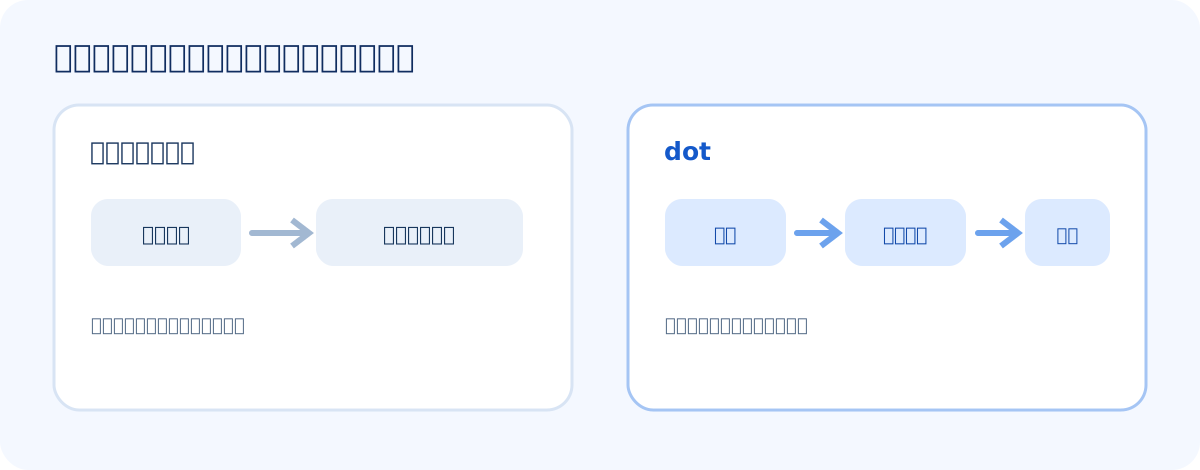
dotは仕事を継続して進めますが、判断や重要な操作には人の確認が必要です。
どんな仕事を任せられる?
OpenAIは、予定や連絡を踏まえた支援、調査、文章の下書き、複数のアプリをまたぐ仕事などを紹介しています。dotとはChatGPTのほか、SlackやMicrosoft Teamsからもやり取りできると案内されています。なお、Enterpriseワークスペース向けの管理者ガイドでは、Microsoft Teamsでの利用は招待制の先行提供と記載されています。仕事を任せるときは、目的、参照してよい資料、完成の条件、確認してほしい判断を先に伝えましょう。
中小企業なら「問い合わせ内容を分類する」「営業資料の下書きを作り、根拠を一覧にする」「週次会議の議題候補をまとめる」といった、まずは確認しやすい仕事から考えるとよいでしょう。これらは活用アイデアであり、すべてが標準機能だけで自動実行できると保証するものではありません。連携できるアプリや操作の範囲は契約と設定で異なるため、実際の画面で確認してください。
誰が使える?プランと提供地域
OpenAIの案内では、個人向けのChatGPT Pro(Pro 100、Pro 200、Pro 500の各プラン)と、法人向けのBusiness Premiumへ段階的に展開されています。Proでの提供は18歳以上の利用者が対象で、欧州経済領域、スイス、英国は対象外と案内されています。Business Premiumは対応している全地域へ順次展開中です。Enterpriseでは初期状態で無効になっており、ワークスペース管理者が有効にした場合にベータ版として使えます(発表時の案内ではEdu、Healthcareも同様の扱いとされています)。対象プランでも、機能がアカウントへ届くまで数日かかることがあります。
ProとBusiness Premiumでは最初のdotがプランに含まれ、より深い作業のための利用枠があります。公開後の最初の1か月は、この枠が拡大されると案内されています。dotとの会話は通常のChatGPTの利用枠に算入されませんが、dotがCodexやChatGPT Workに仕事を開始・管理させた場合は、それぞれの利用枠を使うとOpenAIは説明しています。dotの追加などの料金は発表されていません。料金や枠は変更され得るため、追加契約を判断する前に自社アカウントの最新表示を確認してください。
始め方は?
公式ガイドによると、dotはChatGPTのスマートフォンアプリ、デスクトップアプリ、またはパソコンのブラウザーから作成できます。スマートフォンのブラウザーには対応していません。作成時は案内に沿って名前と見た目を決め、メール、予定表、ファイルなどのアプリをプラグインとして接続します。接続は後からでも追加できるため、最初は必要なものだけにとどめましょう。自分のパソコンをdotにつなぐ設定は別の許可で、任意です。
初期設定では、いきなり多くのアプリや社内データを接続するより、公開資料かテスト用データで仕事の進み方を見ることを勧めます。たとえば「一週間分の公開ニュースを3件選び、出典と要約を出す。投稿はしない」のように、仕事の範囲と禁止する操作を一緒に伝えます。良い結果が続いたら、扱う範囲を段階的に広げられます。
企業導入で注意したい権限と情報管理
dotsは接続したアプリの情報を使えるため、「誰の権限で何が見えるか」が重要です。OpenAIのヘルプによれば、プラグインの権限はdots、ChatGPT、ChatGPT Work、Codexの間で共有されます。dot専用だと思って広い接続権限を付ける前に、既存の接続と他の製品への影響を確認してください。Enterpriseでは、管理者が利用権限や接続できるアプリ、パソコン接続の可否などを管理できます。企業では、管理者と利用者がそれぞれ設定できる範囲も分けておきましょう。
機密性の高い情報を扱う場合は、入力してよいデータ、保存や共有の条件、送信・更新の承認ルールを社内で決める必要があります。dotに「メールは送らない」のような追加の境界を設ける仕組みもありますが、それだけで情報管理が完了するわけではありません。自動で作った内容が正しいか、引用元をたどれるか、誤送信を防げるかを人が確認する工程を残してください。既存のChatGPT企業導入のチェックリストも合わせて確認できます。
承認ルールの4つの選択肢と、止めたいときの操作
dotには、操作ごとの扱いを決める「カスタムルール」を設定できます。公式ガイドでは、選択肢として「確認せずに実行する」「指示したときに実行する」「実行前に確認する」「利用者に引き渡す」の4つが示されています。たとえば顧客へのメッセージ送信は「実行前に確認する」、共有フォルダのファイル削除は「利用者に引き渡す」といった使い分けです。なお、指示やカスタムルールで、組み込みの安全上の制限を外すことはできません。
企業では、社外に出る操作、元に戻しにくい操作、お金や契約に関わる操作を「実行前に確認する」以上にし、「確認せずに実行する」は影響の小さい仕事に限るのが無難です。
止めたいときの操作も事前に知っておくと安心です。公式ガイドによると、dotを一時停止すると主な作業は止まりますが、他の製品に任せた作業や予約済みの定期実行は止まりません。それらは活動の一覧や予定の一覧から個別に止める必要があります。また、停止しても、すでに完了した操作は取り消されません。ヘルプでは、アプリの接続を外しても、dotがそれまでに得た情報は消えないこと、dotを削除しても、dotが作ったファイルや会話は別に保存されていて消えないことも説明されています。試験利用を終えるときの手順として社内ルールに書いておきましょう。
小さく試すための3段階と試験導入の例
- 仕事を一つ選ぶ:反復が多く、結果を人が短時間で確認できる仕事に絞る。
- 境界を明文化する:参照できる情報、実行してよい操作、必ず確認を求める場面を決める。
- 成果を測る:作業時間だけでなく、修正回数、誤り、担当者の安心感も記録する。
最初は外部送信や契約・支払いにつながる操作を外し、「調査と下書き」の範囲で試しましょう。dotが便利かどうかは、機能の数より、その会社の仕事に合う役割と確認方法を設計できるかで決まります。
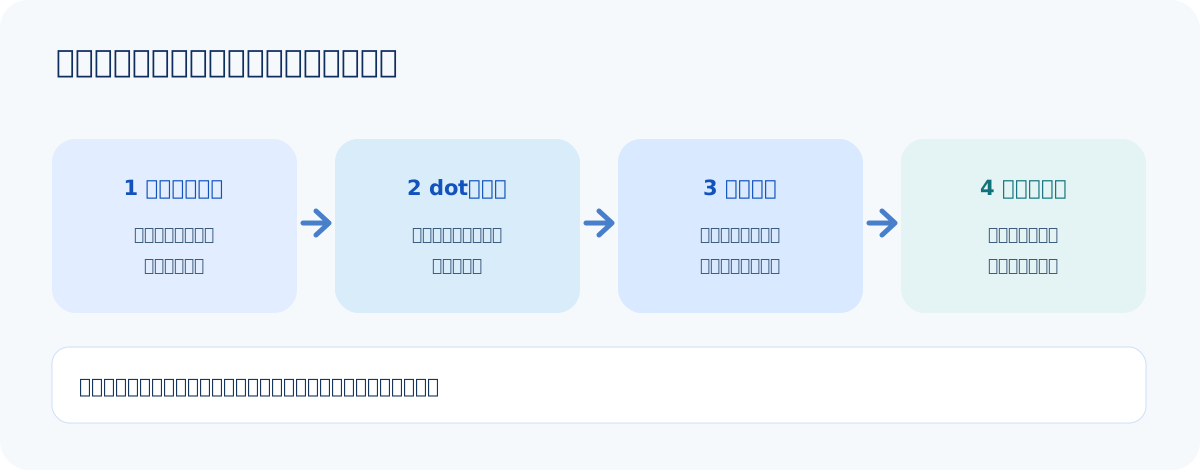
最初は公開情報や匿名化した資料で試し、確認にかかる時間も記録します。
試験導入の例:営業会議の準備を任せる場合
週次の営業会議を例に考えます。担当者はまず、公開可能な市場ニュースと、社内で共有してよい匿名化した案件メモだけを使うことにします。dotへは「月曜の会議に向け、前週から変わった話題を三件まで整理し、各項目に出典と確認した日付を付ける。議事録や顧客への連絡は作成しない」と役割を定義します。この段階では、仕事を任せる範囲が狭く、出力を人が短時間で確かめられます。
次に、会議担当者が結果を読み、出典の誤り、重要な論点の抜け、機密事項の混入がないか確認します。毎週、修正した箇所と確認にかかった時間を記録すれば、dotを使う価値が判断できます。下書きが早くできても、人の修正が増えるなら設計を見直すべきです。
見るべきは、dotが動いた時間より「担当者が本来の判断に集中できたか」です。権限を追加する場合は、管理者と担当者がその理由を確認してから広げましょう。
社内ルールに入れたい五つの項目
- 責任者:dotの設定変更と利用停止を決める人を指定する。
- 対象業務:任せる仕事と、対象外の仕事を明記する。
- データ:接続するアプリ、読ませてよい情報、保存と削除の取り扱いを確認する。
- 承認:社外送信、公開、顧客への回答、重要な変更の前に誰が確認するか決める。
- 記録:AIが作った下書きと人が修正した点を追えるようにする。
これらの項目はdotsに限らず、AIエージェント全般の運用にも役立ちます。ただし、設定だけで法務・セキュリティ上の義務が満たされるわけではありません。
よくある疑問
dotは私のパソコンを勝手に操作しますか?
OpenAIは、dotは独自のクラウドコンピューターで動き、クラウド上のブラウザーも利用者のパソコンのブラウザーとは別になっていると説明しています。利用者のパソコンをつなぐのは別の許可が必要な任意の設定です。接続したアプリ経由で何ができるかは、設定した権限と承認ルールで変わります。作成時には権限の一覧を確認してください。
無料プランでも使えますか?
2026年10月15日時点の案内では、無料プラン向けの提供は発表されていません。Pro、Business Premiumへの段階的な提供と、管理者が有効にしたEnterprise等でのベータ提供が案内されています。
dotにすべての仕事を任せた方が効果的ですか?
最初から任せる範囲を広げると、誤りの原因や必要な権限が分かりにくくなります。一つの仕事で成果とリスクを測り、次の仕事を追加する方が、現場と管理者の両方が運用を見直しやすくなります。
まとめ:dotは「任せ方」を設計して使う
ChatGPTのdotsは、会話の間だけ働くチャットから、仕事を継続的に進めるAIへ進んだ新しい選択肢です。2026年10月15日時点では段階的な提供中で、使えるプランや地域、管理者設定に条件があります。企業では、便利さと同時に、アプリ接続の権限、情報の扱い、承認の担当者、止め方を決めておくことが欠かせません。まずは一つの仕事を小さく任せ、出典や成果を人が確認できる形で試してください。
社員がAIを実務で使えるようにする進め方は、AI法人研修でも整理しています。
参考資料