

ノートアプリObsidianが、AIと直接つながる仕組みに対応しました。自分の書きためたメモを、AIに直接読み書きしてもらえる時代の使い方を解説します。

議事録や日報、アイデアのメモを「Obsidian(オブシディアン)」に書きためている人にとって、大きな変化が起きています。書きためたメモを、AIが直接読んだり、書き加えたりできるようになったのです。これまでのように、メモをコピーしてAIのチャットに貼り付ける必要がなくなります。
ただし、「どのAIからでも簡単につながる」わけではなく、今のところはどのAIでも、ある程度の技術的な設定が必要です。本記事では、Obsidianの特徴と、AIとつなぐ仕組み(MCP)、AIごとのつなぎやすさの違い、そして会社で使うときの注意点までを、非エンジニアの方にも分かるように整理します。
1. Obsidianとは何か
Obsidianは、文章を書きためるためのノートアプリです。多くのメモアプリと違い、書いた内容を外部のサーバーではなく、自分のパソコンの中に普通のテキストファイル(Markdown形式)として保存します。メモ同士をリンクでつないだり、つながりを図で見たりできるのが特徴で、基本的な機能は無料で使えます。
2025年2月20日には、それまで従業員2名以上の会社で仕事に使う場合に必要だった有料の「商用ライセンス」が任意になり、仕事での利用も無料になりました。「拡張機能(プラグイン)」を追加して、カレンダーやタスク管理など必要な機能を後から足していける柔軟さも特徴です。
2. 「自分のメモ」をAIに直接見てもらえる時代に
これまでのObsidianは、自分だけが読み書きする個人的な引き出しのような存在でした。書きためたメモを活用するには、自分でメモを探し、必要な部分をコピーしてAIのチャットに貼り付ける、という一手間が必要でした。
今は、この引き出しの中身を、許可した範囲でAIが直接読み書きできる仕組みが整ってきています。たとえば「先月の議事録から、決まったことだけ拾って」と頼めば、AIがObsidianの中を調べて答え、「今週のメモをまとめて、来週の会議のたたき台を作って」と頼めば、新しいメモとして書き加えることもできます。複数のメモをまたぐ作業も、コピーと貼り付けを挟まずに、一続きの会話の中で完結します。
3. つなぐ仕組み:「MCP」という共通の差し込み口
鍵になっているのが「MCP(Model Context Protocol)」です。AIと外部のソフトをつなぐための共通の規格で、AIがあらかじめ許可されたアプリの中身を見に行けるようにする、いわば「共通の差し込み口」です。
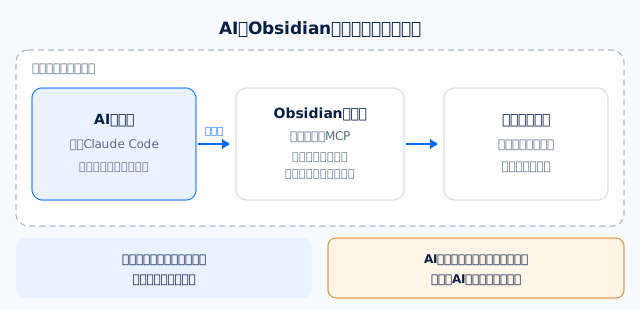
Obsidianでは、「Local REST API with MCP」という拡張機能を入れると、パソコンの中にAI向けの受付窓口が用意されます。窓口に入れるのは、Obsidianの設定画面で発行した合言葉(APIキー)を持つAIアプリだけです。窓口は暗号化された通信(https)の上に作られ、基本は自分のパソコンの中だけで開いているため、インターネット上の誰でも入れる公開の窓口ではありません。なお、暗号化には拡張機能が自分で作った証明書を使うため、つなぐAIアプリの側で、その証明書を信頼させる設定が必要になる場合があります。
対応しているMCPの版は、2024年10月の版から2025年11月の版まで、そして2026年7月末に定められた新しい版です。
4. どのAIからつなげるか:AIごとの違い
MCPは共通の規格ですが、AIのアプリによって、手元のパソコンの窓口へのつなぎやすさには大きな差があります。
AI | 手元のObsidianへのつなぎ方 | 難しさ |
|---|---|---|
Claude Code | コマンドを1行入力して、窓口の接続先と合言葉を登録すれば直接つなげる | 比較的やさしい(ただし、ターミナルでの操作が必要) |
Claudeのデスクトップアプリ | 標準では、この形式の窓口に対応していない。Node.jsの導入、設定ファイルの手書き、中継役のソフト(mcp-remote)の追加、証明書を信頼させる設定などが必要。設定画面の「カスタムコネクタ」はAnthropicのクラウドからつなぐ仕組みのため、パソコンの中の窓口には届かない | 難しい |
ChatGPT | 「開発者モード」でMCPにつなぐ。パソコンの中の窓口に届かせるには、OpenAIの「Secure MCP Tunnel」という中継の仕組みを設定する必要がある(BusinessやEnterpriseの契約では管理者の許可も必要) | 難しい |
つまり、「ChatGPTやClaudeのアプリから簡単につながる」わけではありません。今のところ、比較的つなぎやすいのはClaude Codeで、非エンジニアが試す場合も、詳しい人に最初の設定だけ手伝ってもらうのが現実的です。各社の対応は頻繁に変わるため、設定の前には最新の案内を確認してください。
5. 他のメモアプリとの違い:データが手元にある強み
NotionやEvernoteのように、メモをクラウドに保存するアプリでは、アプリの会社自身が用意するAI機能(Notion AIなど)を通じて連携するのが一般的です。一方、Obsidianはデータを自分のパソコンに持つ設計のため、外部のAIとつなぐには、利用者自身が「ここまでは見せてよい」という橋渡し役を用意する必要があります。
その橋渡し役がMCPの窓口です。逆に言えば、どのAIとつなぐかを利用者が選べ、特定の会社のAI機能に縛られません。データを手元に置いたまま、必要なときだけAIに渡せるという方式は、士業の事務所や医療・福祉など、扱う情報の機密性が高い業種ほど、導入しやすく感じられるかもしれません。
6. 中小企業やひとり社長にとっての活用イメージ
メリットは、「メモを取る」ことは今までどおりでよく、その後の整理・要約・検索といった面倒な部分だけをAIに任せられる点です。
- 議事録の一次整理:打ち合わせ中のメモをそのまま置いておき、「決定事項と次にやることだけ抜き出して」と頼む
- 過去の対応の検索:問い合わせやトラブルの対応記録をためておき、「似たケースが過去にあったか」をAIに探させる。ベテランの経験を、検索できる会社の資産に変えられる
- 営業メモの棚卸し:日々の商談メモから、「決まりかけている案件だけ一覧にして」と月末にまとめさせる
- 引き継ぎ資料の下書き:担当者ごとに書き方の違うメモをAIに横断して読ませ、引き継ぎの要点をまとめさせる
紙の手帳やバラバラのアプリに散らばっていた記録を、Obsidianの1か所に集める習慣さえできれば、AIとの連携による恩恵は非エンジニアの現場ほど大きくなります。
AIに読ませやすいメモの書き方
AIに探させたり、まとめさせたりすることを考えると、メモの書き方にも少しだけ工夫の余地があります。
- ファイル名に日付と内容を入れる:「2026-09-24 A社打ち合わせ」のようにしておくと、「先月のA社の打ち合わせ」と頼んだときにAIが見つけやすい
- 決まったことは見出しを付けて書く:「決定事項」「次にやること」などの見出しがあると、AIが要点を拾いやすい
- フォルダを用途で分ける:「議事録」「営業」「アイデア」のように分けておくと、AIに見せる範囲を決めやすく、検索の精度も上がる
社内の資料をAIに読ませて答えさせる仕組み(RAG)でも、同じように「資料の整え方」が精度を左右します。Obsidianは、その資料づくりを日々のメモの延長で進められる道具だとも言えます。
7. 安全に使うための注意点
- 公式ではない拡張機能であること:Local REST API with MCPは、Obsidianの公式機能ではなく、個人の開発者が作ったコミュニティの拡張機能。会社で使う場合は、導入してよいかを社内で判断する
- 見せる範囲を分ける:顧客情報や契約条件など、外に出ると困るメモは、AIとつなぐ保管庫(Vault)とは別に管理するか、つながない
- AIの会社にも情報が渡る:窓口はパソコンの中にあっても、AIが読んだ内容は、回答を作るためにAIの会社のサービスへ送られる。社外秘を扱うなら、使うAIサービスの利用規約やデータの扱いを確認する
- 合言葉を管理する:どのAIにどの範囲を許可したかは忘れがち。半年に一度など定期的に見直し、担当者の退職・異動のときには発行した合言葉を無効にする
なお、接続を許可しても、AIがメモを勝手に読み続けるわけではありません。AIが中身を読むのは、会話の中で必要になったときだけです。
会社で使う場合は、「誰が、どのパソコンで、どの保管庫をAIとつないでいるか」を一覧にしておくと、退職や異動のときの確認が楽になります。AIとつなぐ保管庫は、業務用と個人用で分けておき、個人のメモが業務のAI利用に混ざらないようにしておくと安心です。
8. 導入の手順と、最初の試し方
- Obsidianのコミュニティ拡張機能から「Local REST API with MCP」を入れて有効にする
- 設定画面で合言葉(APIキー)を確認する
- 使いたいAIアプリ(比較的つなぎやすいのはClaude Code)に、窓口の接続先と合言葉を登録する。自信がなければ、この手順だけ詳しい人に手伝ってもらう
- 業務に直結しない個人的なメモや、公開しても困らないメモで動きを試す
- 慣れてから、議事録など業務のメモに範囲を広げる
会社から支給されたパソコンでは、セキュリティの設定によって接続がうまくいかない場合があります。つながらないときは、故障を疑う前に社内のIT担当者に確認してください。設定に不安があれば、詳しい人に一度画面を見てもらいながら進めるのが、遠回りに見えて安全です。
Q. まだObsidianを使っていない。今から始める価値はある?
メモを自分のパソコンに普通のファイルとして残せるObsidianは、特定の会社のサービスに縛られにくいのが強みです。将来、別のAIや別のアプリに乗り換えることになっても、メモそのものは手元に残ります。AIとつなぐ設定はまだ少し技術的ですが、先にメモを1か所にためる習慣を作っておけば、つなぐ仕組みが簡単になったときにすぐ恩恵を受けられます。まずは議事録や日報など、1つの用途から書きためてみるのがおすすめです。
9. まとめ
- Obsidianは、メモを自分のパソコンに保存するノートアプリ。2025年2月から仕事での利用も無料になった
- 拡張機能「Local REST API with MCP」で、AIが許可した範囲のメモを直接読み書きできるようになった
- つなぎやすさはAIによって違う。比較的やさしいのはClaude Codeで、Claudeのデスクトップアプリや ChatGPTは中継などの技術的な設定が必要
- 拡張機能は公式ではないこと、AIが読んだ内容はAIの会社に送られることを理解し、見せる範囲と合言葉を管理する
- 「メモを書きためる」から「メモをAIと一緒に使う」へ。まずは公開しても困らないメモから試す