2026年9月公開のChatGPT Images 2.5解説に、開発者向けAPIモデルの情報、業種別の活用イメージ、よくある疑問への回答を加筆した最新版です。
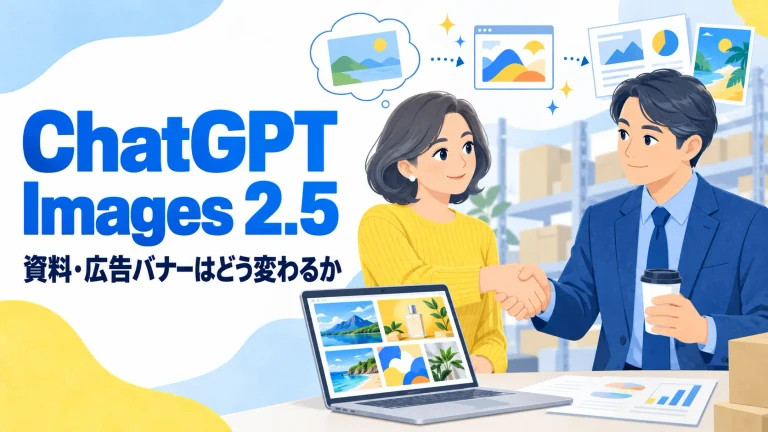
ChatGPT Images 2.5とは、OpenAIが2026年9月8日に発表した最新の画像生成・編集の仕組みです。従来の文章での指示に加えて「手描きのラフ(Sketch)」が使えるようになり、部分修正の精度が上がったほか、生成にかかる時間が最大で50%短縮されました。
「文章で指示して画像を作る」という基本は従来(Images 2.0)と同じですが、今回の更新で、これまで最も難しかった「頭の中にあるレイアウトや構図をAIに伝える」という部分が大きく変わりました。
これにより、Web広告のバナー、SNSの投稿画像、社内資料の挿絵など、これまで外部のデザイナーに「たたき台」から依頼していた作業を、担当者が手元で形にできるようになります。
本記事では、進化した点、業種別の使いどころ、開発者向けに追加された2つのモデル、そして商用利用で注意すべき権利の問題までを解説します。
1. ChatGPT Images 2.5で何が変わったのか【進化のポイント】
2026年9月8日の更新により、ChatGPT、ChatGPT Work、Codexの各環境で使えるようになりました。デスクトップ・スマートフォン・ブラウザのいずれからも利用でき、無料プランを含むすべてのプランに提供されています(生成できる回数の上限はプランによって異なります)。
項目 | 従来(Images 2.0) | 最新(Images 2.5) |
|---|---|---|
生成の待ち時間 | 基準 | 最大50%短縮 |
部分編集の精度 | 指定した範囲がずれる、意図しない部分まで変わる | 指定した部分だけを狙って編集できる |
繰り返し編集したときの品質 | 修正を重ねると顔や構図が崩れやすい | 何度直しても全体の一貫性が崩れにくい |
指示のしかた | 文章のみ | 文章+手描きのラフ、画像への直接のコメント |
細かい指定 | 透明な背景は試験提供の段階 | 透明な背景に正式対応(APIでは細かいサイズ指定と品質の段階指定にも対応) |
これまでの画像生成は「何度も修正を指示すると、最初の雰囲気が壊れてしまう」という弱点がありました。Images 2.5では「この部分だけ色を変えて」「ロゴの位置を少し右へ」といったピンポイントの指示が通りやすくなっています。
あわせて、生成された画像の上に直接コメントを書き込んで直させる、という指示のしかたも加わりました。文章で位置を説明する手間が減ります。
2. レイアウトを直接指示できる「Sketch」と「Templates」
実務でいちばん効くのが、新しく加わった2つの入力支援です。
2-1. 手描きのラフがそのまま画像になる「Sketch」
言葉だけで「右上に商品を置いて、左下に人物を配置して」と伝えるのは、意外と難しいものです。Sketchを使えば、画面上に「ここに丸(人物)、ここに四角(商品)」と簡単な線を描き、文章で補足するだけで、その構図を保った画像が生成されます。
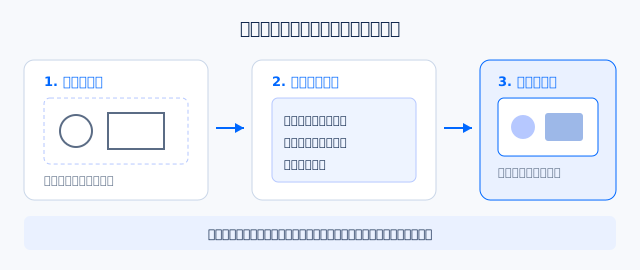
- ラフを描く:画面上で「商品」「文字」「人物」の配置を、四角と丸でざっくり描く
- 文章を添える:「左に笑顔の店員、右に新商品のコーヒーカップ」と補足する
- 生成して微修正:構図を守った画像ができる。気になる部分は、画像に直接コメントを書いて直させる
デザインの経験がなくても、頭の中にある配置をそのまま形にできるのが利点です。
2-2. ゼロから考えなくていい「Templates」
もう一つの新機能は、チラシ、ポスター、商品写真といった用途別のひな形です。用途の近いものを選び、「秋のキャンペーン用に色合いを変えて」と伝えるだけで済むため、指示文をゼロから考える手間がなくなります。
3. 業種別に見る「たたき台」としての使いどころ
画像生成を実務で使うコツは、「一発で完成品を作ろうとせず、方向性を決めるためのたたき台と割り切る」ことです。
- 不動産:物件チラシの背景イメージ(明るい日差しが入るリビングなど)、間取り説明用の簡単な挿絵の試作
- 飲食・小売:メニュー表の挿絵、季節限定メニューの告知用バナーを複数パターン出す
- 士業・コンサルティング:提案書やセミナー資料に差し込む概念図、説明会チラシの表紙
- ECサイト・メディア運営:商品ページのイメージ案、セールのバナーを比較検証用に複数作る
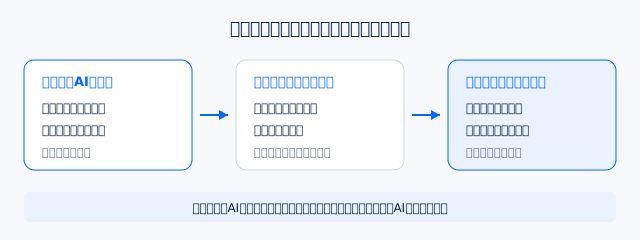
「自社のイメージをラフと文章で形にしてから、外部のデザイナーに本番の制作を依頼する」という流れにすると、言葉のすれ違いによるやり直しを大きく減らせます。伝わらないまま作ってもらって作り直す、という手戻りが減るためです。
4. 開発者向けの2つのモデル:FlareとSunburstの使い分け
自社のシステムやアプリに画像生成を組み込みたい場合に向けて、2つのモデルが用意されています。
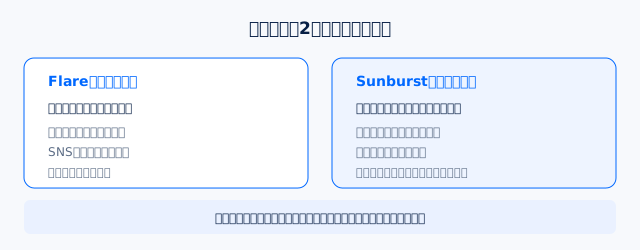
日常使いの「gpt-image-2.5-flare」
速度と品質のバランスを重視した、日常使い向けのモデルです。社内の画面に使うアイコンを自動で作る、SNS用の画像を大量に作る、といった日常的な用途に向いています。
精密な仕上がり向けの「gpt-image-2.5-sunburst」
生成にかかる時間は増えますが、細部の作り込みや、元の画像の特徴を保ったままの編集に向いたモデルです。サービスの主要なビジュアルなど、時間をかけてでも完成度を求める場面で使います。
どちらも、透明な背景での生成、細かいサイズ指定、品質の段階指定に対応しています。まずはFlareで試し、仕上がりに不満があればSunburstに切り替える、という順序が無駄がありません。
5. 実務に導入する3ステップと商用利用の注意点
ステップ1:影響範囲の小さい用途から試す
いきなり公開する広告バナーに使うのではなく、まずは社内会議の資料の挿絵など、外部の目に触れない用途から始め、ツールの癖をつかみます。
ステップ2:確認の体制とルールを決める
対外的に使う前に、「誰が権利の問題を確認するか」を決めます。生成した画像の保存先を1か所にまとめ、公開前に一覧で確認する仕組みを作るだけでも、事故はかなり防げます。
ステップ3:デザイナーとの役割分担を見直す
アイデア出しとたたき台までは担当者がAIで行い、ブランドとの整合性の確認、文字組み、最終的な仕上げはデザイナーに任せる、という分担に組み替えます。
商用利用で最も注意すべき点
生成した画像を商用で使うこと自体は原則として可能です。ただし、実在する企業のロゴ、実在の人物の顔、他社の製品デザインを意図的に描かせた場合は、著作権・商標権・肖像権などを侵害するおそれがあります。
AIに任せきりにせず、公開前に人の目で不適切な要素が入っていないかを必ず確認してください。とくに、店舗の写真風の画像に他社の看板が写り込む、人物が実在の有名人に似てしまう、といったケースは見落とされがちです。
6. レイヤーで編集できないときの対処法
実務で使い始めると、必ずぶつかるのが「生成された画像は1枚の絵であり、PhotoshopやIllustratorのように要素ごとの層(レイヤー)に分かれていない」という制約です。文字だけ差し替えたい、人物だけ動かしたい、と思っても、そのままでは部品を取り出せません。
この制約への対処法を、手軽な順に5つ挙げます。
対処1:文字は画像に入れず、後から載せる
最も確実な方法です。AIには「文字を入れない背景」だけを作らせ、キャッチコピーや価格、日付といった文字は、Canvaなどの編集ツールで後から重ねます。
文字を画像に焼き付けないので、料金や日付が変わっても背景を作り直す必要がありません。誤字を直すのも一瞬です。多言語展開する場合も、背景1枚を使い回せます。
対処2:透明な背景を使って、部品ごとに作る
Images 2.5は、背景が透明な画像(切り抜き素材)の生成に対応しています。これを使い、「商品だけ」「人物だけ」「装飾だけ」と部品ごとに作っておき、資料作成ツールの上で自由に配置すれば、実質的にレイヤーのように扱えます。
配置を後から変えられるので、「もう少し右に寄せたい」といった細かな調整が、作り直しなしでできます。
対処3:直したい部分だけを指定して修正させる
Images 2.5では、画像の上に直接コメントを書き込んで「この部分だけ変えて」と指示できます。全体を作り直さずに済むので、一貫性を保ったまま直せます。
指示のコツは、変えたい場所と、変えない場所の両方を伝えることです。「背景の色を濃い紺に。人物の表情と構図はそのまま」と書けば、余計な部分まで変わる事故を減らせます。
対処4:同じ雰囲気で作り直すときは、元の画像を渡す
構図を大きく変えたい場合は、部分修正より作り直しが早いこともあります。その際、気に入っている画像を参照として渡し、「この雰囲気と色味のまま、縦向きで作り直して」と伝えると、トーンがそろいます。
細部の作り込みや、元の特徴を保った編集が重要な場面では、精密さを重視したモデル(Sunburst)に切り替えるのも有効です。
対処5:どうしても細かく編集したい画像は、最初から分業する
チラシや広告のように、文字組みや微調整が多い成果物は、無理に一枚絵で完結させないほうが早く仕上がります。AIには背景や素材だけを作らせ、配置と仕上げは編集ツールやデザイナーに任せる、という分け方です。
やりたいこと | 向いている方法 |
|---|---|
文字を何度も差し替える | 文字は画像に入れず、資料作成ツールで後から載せる |
要素の位置を動かしたい | 透明な背景で部品ごとに作り、配置は手元のツールで行う |
一部の色や表情だけ直したい | 画像に直接コメントして、部分だけ修正させる |
同じ雰囲気で別サイズを作りたい | 元の画像を参照として渡し、条件を変えて作り直す |
細かい文字組みが必要 | 素材だけAIで作り、仕上げは編集ツールやデザイナーに任せる |
「AIの中だけで完成させよう」とすると、この制約に何度もぶつかります。素材はAI、組み立ては手元のツール、と役割を分けてしまうのが、結果的にいちばん早く仕上がります。
7. AIにCanvaを操作させて、編集できる形に組み直す
前章の対処法をさらに一歩進めたのが、「AIにパソコンの画面を操作させて、Canvaの上でデザインを組み立て直す」という進め方です。
2026年のAIは、画面を見てクリックや入力を行う機能(Computer Use)を備えるようになりました。OpenAIのCodexやClaudeなどが対応しており、ブラウザでCanvaを開き、素材を配置し、文字を入れるところまでを人の代わりに進められます。
7-1. なぜこの方法が有効なのか
生成した画像そのものは1枚の絵ですが、Canvaの上に「背景の画像」「商品の切り抜き」「文字」を別々の部品として置けば、あとから要素ごとに動かせます。つまり、AIの出力を素材として使い、編集できる状態で組み立て直すわけです。
手作業でCanvaに配置するのと結果は同じですが、同じ体裁のバナーを10枚作る、サイズ違いを5種類そろえる、といった繰り返しの多い作業ほど効果が出ます。
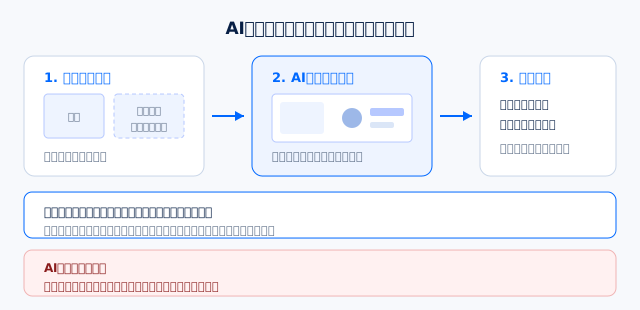
7-2. 実際の進め方
- 素材を用意する:AIで、背景と、透明な背景の切り抜き素材(商品や人物)を作ります。文字はまだ入れません
- ひな形を決める:Canvaで使うテンプレート、またはサイズだけ決めた空のデザインを用意します
- 手順を指示する:AIに、素材の読み込みから配置、文字入れ、書き出しまでの手順を伝えます
- 人が最終確認する:文字の誤り、はみ出し、色の違和感を人の目で確認し、必要なら手で直します
指示は、次のように具体的に書くほど成功しやすくなります。
「Canvaを開き、新しいデザインをInstagram投稿のサイズで作成してください。用意した背景画像を全面に配置し、その上に商品の切り抜き画像を右下へ、縦幅の40%程度の大きさで置いてください。左上に『秋の新作フェア』と入れ、文字は白、サイズは本文の2倍にしてください。完成したらPNG形式で書き出してください。ログインが必要な場面では操作を止めて、私に知らせてください。」
7-3. 安全に使うための約束ごと
AIにパソコンを操作させる以上、権限の線引きを先に決めておく必要があります。
- ログインは人が行う:IDやパスワードをAIに渡さず、ログイン済みの画面から作業を始めさせます
- 公開・共有・支払いは人が実行する:SNSへの投稿、リンクの共有、有料プランへの変更といった取り消しにくい操作は、AIに任せず必ず人が押します
- 作業用のアカウントやフォルダを分ける:本番の資料が入ったフォルダではなく、作業専用の場所で動かします
- 操作の記録を残す:何をどう操作したかを後から追えるようにしておきます
この考え方は、AIエージェント全般に共通する安全の基本です。詳しくはAIエージェントのセキュリティの記事で解説しています。
7-4. 向く作業と、向かない作業
向いている作業 | 向いていない作業 |
|---|---|
同じ体裁でサイズ違いを複数そろえる | 一点ものの、細かい調整が多いデザイン |
文言だけ差し替えたバナーを量産する | ブランドの世界観を新しく作る場面 |
決まった手順の資料づくりを繰り返す | 手順が毎回変わる、その場の判断が多い作業 |
画面の操作は、人が手を動かすより遅い場面もあります。「1枚だけ作る」なら自分でやったほうが早いことも多く、繰り返しが多い作業ほど効果が出ると考えてください。
8. よくある疑問
デザイナーの仕事はなくなるのか
たたき台づくりの一部をAIが担うため、作業の内訳は変わります。ただし、ブランドの一貫性の担保、複雑な文字組み、細部の品質管理といった部分は引き続き人の役割です。AIの登場で「何を作るか決める」工程の重みが増した、と捉えるのが実態に近いです。
無料プランでも使えるのか
Images 2.5は、発表当日から無料プランを含むすべてのプランに提供されています。ただし、生成できる回数の上限はプランによって異なるため、業務で使い込む場合は有料プランが前提になります。開発者向けのモデル(FlareとSunburst)は、使った量(トークン)に応じた従量課金で、料金は2つとも同じです。1枚あたりの金額は画質やサイズによって変わります。
作った画像はどこまで自由に使えるのか
生成した画像の利用については、OpenAIの利用規約に従います。実務では「他者の権利を侵害する要素が入っていないか」を人が確認する工程を挟むことが、最も現実的な線引きになります。
9. まとめ:まずは「社内資料の挿絵」から小さく試す
2026年9月に登場したChatGPT Images 2.5は、手描きのラフやひな形によって、デザインの経験がない人でも「頭の中にあるレイアウト」を形にしやすいツールへ進化しました。
- Sketchで、手描きのラフから構図を指定できるようになった
- 部分編集の精度が上がり、何度直しても全体が崩れにくくなった
- 生成の待ち時間が最大50%短縮された
- 開発者向けには、速度重視のFlareと精密さ重視のSunburstが用意された
- 公開前の目視確認は必須。権利の問題はAIに任せられない
- 生成画像はレイヤーに分かれていない。文字は後から載せ、素材は透明な背景で部品ごとに作るのが実務的
新しいツールを導入する際、最初から完璧な使い方を決める必要はありません。特別なソフトを入れる必要もなく、ブラウザからすぐ試せます。まずは今週作る予定の社内資料の挿絵を1つ、AIに作らせてみるところから始めてみてください。