

2026年のOpenAI Codexは、画面を直接操作し、目標を渡すだけで自走するAIエージェントへ進化しました。3つのモデルの使い分け、主要機能、料金の考え方、社内で決めておくべき権限のルールまで解説します。

OpenAI Codexの導入とは、従来の「コード作成の補助ツール」という枠を超え、2026年に「Computer Use(パソコン画面の直接操作)」や「Goal Mode(目標を渡して自走させる機能)」を備えて大きく進化したAIエージェントを、自社の業務プロセスに組み込むことです。
2026年に入り、AIの使い方は「人間が指示を打ち込んで回答を待つ」スタイルから、「AIが自分でパソコンを操作して業務を代行する」エージェント型へと移りつつあります。その中心にあるのが、OpenAIが大幅な更新を重ねてきた「OpenAI Codex」です。
本記事では、2026年時点のOpenAI Codexの全体像から、モデルの選び分け、導入で使えるようになる主要機能、料金の考え方、そして経営者が押さえておくべきセキュリティと運用ルールまでを、非エンジニアにも分かる形で解説します。
1. 2026年のOpenAI Codexとは?「コーディング補助」からの進化
「OpenAI Codex」という名前から、数年前に話題になったプログラマー向けのコード補完ツールを思い浮かべる方も多いかもしれません。しかし、現在のCodexはその位置づけから大きく変わっています。
1-1. 「ほぼすべての仕事」をこなすAIエージェントへ
OpenAIは2026年4月16日、「Codex for (almost) everything(ほぼすべてのためのCodex)」と題した大型の更新を発表しました。これによりCodexは、コードを書くだけでなく、ブラウザやパソコン上のアプリを操作し、資料や表計算のような成果物までを扱う方向へ役割を広げました。
1-2. ChatGPTアプリへの統合(2026年7月)
さらに大きな変化として、2026年7月9日にCodexアプリがChatGPTのデスクトップアプリに統合されました。現在は、1つのアプリの中で「Chat(会話・相談)」「Work(調査や資料づくり)」「Codex(精密な作業)」の3つのモードを切り替えて使う構成になっています。
この統合にあたって、従来のChatGPTデスクトップアプリは「ChatGPT Classic」という名称に変わりました。新しいアプリはmacOSとWindowsに対応し(Linux版も8月11日から試験提供)、無料プランを含む全プランに提供されています。
2. モデルの選び分け(Astra / Sol / Luna)
Codexで利用するAIモデルは、2026年9月に登場した「GPT-6」の3種類が中心です(移行期間中は、前の世代のGPT-5.6も選べます)。Solについては、9月29日に後継の「GPT-6.1 Sol」が加わり、現在OpenAIは複雑な作業にはGPT-6.1 Solを勧めています。星・太陽・月をモチーフにした名前が付けられており、Codex専用のものではなく、ChatGPTやAPIでも共通して使えます。
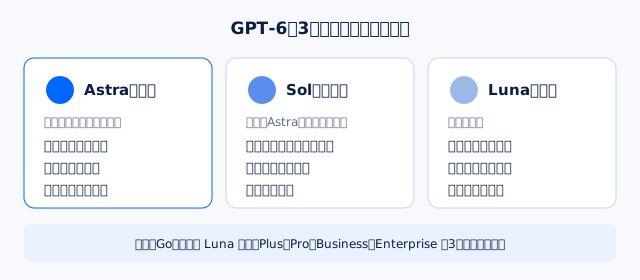
- Astra(アストラ・星):最上位のモデル。長時間の自律作業やパソコンの操作、難易度の高い実装など、重い処理が求められる作業に向いています
- Sol(ソル・太陽):Astraの技術を受け継いだ主力のモデル。込み入ったコーディングや資料づくり、調査もこなし、料金はAstraより大幅に安くなっています
- Luna(ルナ・月):最も速く、最も安いモデル。定型的なデータ処理や、大量の文章を高速で処理するルーティン作業に向いています
プランによって選べる範囲が異なります。無料プランとGoプランではデスクトップアプリでLunaのみ、Plus・Pro・Business・Enterprise・Eduでは3種類すべてから選べます。ただしAstraは利用枠の減りが速く、PlusやBusinessの標準の席では使える回数が限られます(OpenAIの目安では、5時間あたりに送れる回数がSolのおよそ3分の1)。「特に難しい作業にはAstra、ふだんの込み入った作業にはSol、定型の雑務にはLuna」といった使い分けで、費用対効果を高められます。
3. Codex導入で使えるようになる6つの機能
Codexを導入すると、具体的にどのような業務の自動化ができるのか。2026年の主要な機能を6つに整理します。
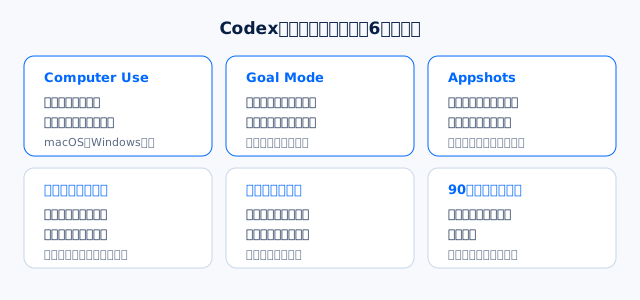
3-1. Computer Use(パソコン画面の直接操作)
Codex自身がパソコンの画面を操作し、アプリを直接扱える機能です。デザインツールや開発環境、チャットツール、ブラウザなどを、人間の代わりにクリックや入力で操作します。当初はmacOSが中心でしたが、2026年5月にWindowsにも対応しました。ただしWindows版は前面のウィンドウのみを操作する仕様で、裏で動かしたまま別の作業をすることはできません。また、地域によっては利用できない場合があります。
3-2. 目標を渡して自走する「Goal Mode」
「この目標を達成しておいて」と最終的な状態だけを伝えると、Codexが作業を分解し、実行し、結果を確認するところまで自分で進める機能です。2026年5月21日に試験的な機能から正式提供へ切り替わり、Codexのアプリ・エディタ拡張・コマンドライン版で使えるようになりました。Macでは設定を有効にすれば画面をロックしている間もパソコン操作を続けられ、スマートフォンのアプリから目標を作って管理することもできます。
3-3. 画面を共有して相談できる「Codex Appshots」
いま開いているアプリの画面をそのままCodexに渡し、「この画面で何をすればよいか」を相談できる機能です。共有されるのは画面の画像と、そこから読み取れる文字情報です。macOSでは両方のCommandキー、Windowsでは両方のAltキーを押すだけで、前面のアプリ画面を共有できます。手順書が無い業務でも、画面を見せながら相談できるのが利点です。
3-4. アプリ内ブラウザと書き込み式のフィードバック
Codexのアプリの中でWebページをそのまま表示し、その画面に対して「ここの余白を広げて」「ボタンの色を変えて」といった指示を直接書き込める機能が加わりました。デザイン調整のやり取りの往復が減ります。
3-5. 画像生成の統合
Codexの作業の流れの中から、OpenAIの画像生成モデルを直接呼び出せるようになりました。2026年4月の更新時点ではgpt-image-1.5でしたが、その直後に登場したgpt-image-2が現在の標準です。画像内の文字の崩れが以前より改善されており、サムネイルや提案資料の図版づくりにも使えます。
3-6. 90以上の外部サービス連携
Atlassian Rovo、Microsoft Suite、CircleCI、GitLab、Renderなど、90を超える外部サービスと直接つなぐ仕組みが用意されています。社内で使っている業務システムとCodexを結び付けられます。
4. OpenAI Codexと他のAIエージェントとの違い【比較表】
現在、各社から業務向けのAIエージェントが出ています。それぞれの立ち位置を整理しました。
比較項目 | OpenAI Codex | Claude Code(Anthropic) | Cursor / GitHub Copilot |
|---|---|---|---|
提供形態 | ChatGPTアプリ内に統合(Chat / Work / Codex) | コマンドライン版とデスクトップアプリ。手元とクラウドの両方で動く | 独立したエディタ、拡張機能、コマンドライン版 |
得意な領域 | パソコン全体の操作、目標を渡しての長時間の自走 | コード全体の深い理解と、複数作業の並行実行 | 編集中のコードの補完から、クラウドでの自律実行まで |
特徴的な機能 | Computer Use、Appshots(画面共有)、画像生成の統合 | 複数セッションの並行実行、実行前の計画確認、定期実行 | 既存コードの文脈を読み取る補完、クラウド上のエージェント実行 |
主な対象 | エンジニアから非エンジニア・デザイナーまで | ソフトウェアエンジニア・開発チーム | プログラマー |
Codexは、隔離されたクラウド環境で作業を実行できる点も特徴です。複数の作業を並行して走らせても、手元のパソコンの作業を妨げにくい構造になっています。
5. 料金の考え方と導入のステップ
5-1. 利用量に応じた課金
Codexの利用は、ChatGPTの各プラン(Plus、Business、Enterpriseなど)に含まれる利用枠の中で行い、枠を超えた分は追加のクレジットを購入して継続する形になっています。処理量に応じて費用が変わるため、軽い作業はLuna、重い作業はSolやAstraと使い分けることが、そのままコスト管理につながります。
なお、APIの料金は、GPT-6 Solが100万トークンあたり入力2ドル・出力10ドル、GPT-6 Lunaが入力0.10ドル・出力0.50ドルで、前の世代(GPT-5.6)のキャンペーン価格と比べて半額以下になっています。後継のGPT-6.1 SolもAPIの料金はGPT-6 Solと同じです。無料プランでは使えない機能もあるため、業務で使う場合は有料プランが前提になります。
5-2. 導入のステップ
- アカウントの準備:法人利用の場合は、データの取り扱いの観点から「ChatGPT Business」または「Enterprise」プランでの契約をおすすめします
- デスクトップアプリの導入:2026年7月の統合以降は、専用のCodexアプリではなく最新のChatGPTデスクトップアプリ(macOS / Windows)を入れます
- 外部サービスとの連携:自社で使っているチャットツールや業務システムとの連携を有効にし、業務の流れにつなぎます
6. 経営者・非エンジニアが押さえるべきセキュリティと運用ルール
非エンジニアの経営者がCodexを社内に導入する際、最も注意すべきは「AIにどこまでの権限を与えるか」です。
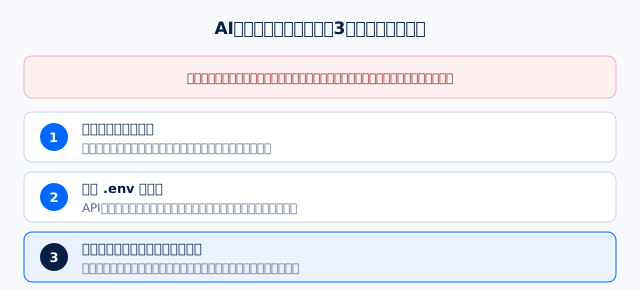
- 最小権限の原則:Codexに渡す認証情報は「読み取り専用」やテスト環境に限定する
- .envファイルの活用:APIキーはチャット欄に直接書かず、.envファイル経由で読み込ませる
- 人間による承認:外部への送信やデータの変更など、取り消せない操作の前には必ず人が確認する
Codexは自律的に作業を進める力が強いぶん、意図せず本番環境のデータを変更してしまうリスクもあります。導入の初期は、影響範囲の小さい社内業務(資料の要約、下書きの作成など)から始め、パソコンの操作(Computer Use)を許可する範囲を社内ルールとして決めておくことが重要です。
APIキーの扱いについては、APIキーの基礎と.envファイルの解説もあわせてご覧ください。
7. 今日から始めるCodex導入チェックリスト
- 法人向けのChatGPTプラン(Business / Enterprise)を契約し、従業員用のアカウントを用意しているか
- 3つのモデル(Astra / Sol / Luna)の使い分けの基準を社内で決めているか
- APIキーやパスワードをチャット欄に直接入力しないルール(.envでの管理)を徹底しているか
- 自動化を任せる際、本番環境の変更前に必ず人が確認する運用になっているか
- まず任せる業務として、影響範囲の小さい定型作業を選定したか
- パソコンの操作を許可する範囲(どのアプリまで触らせるか)を決めているか
8. まとめ:Codex導入がもたらす次の業務フロー
2026年のOpenAI Codexは、単なるプログラミングの補助ツールではありません。画面を操作し、目標に向かって走り続け、画像生成や外部サービス連携までこなす「全社で使える実務の担い手」へと役割を広げました。
非エンジニアの経営者にとって重要なのは、コードを理解することではなく、「このAIエージェントにどの業務を切り出し、どこまでの権限を与えて任せるか」というマネジメントの視点です。
まずは影響範囲の小さい定型業務から「Goal Mode」や「Computer Use」を試し、自社に合う使いどころを見極めるところから始めてみてください。