

Cloudflare Pagesの始め方を非エンジニア向けに解説。GitHub連携の自動デプロイ、独自ドメイン接続、無料SSL、www統一まで、商用も無料プランで完結できます。WordPress+レンタルサーバーから運用方法を変更した実体験つき。

結論:Cloudflare Pagesは、「GitHubにコードを置く → 自動でビルド・公開 → 独自ドメインと無料のSSLを接続」という流れを、無料プランで完結できる公開サービスです。商用のサイトでも追加料金は不要で、会社のサイトやメディアサイトにそのまま使えます。
株式会社curveも、運営するAI情報メディア「AIテックベース」を、WordPress+レンタルサーバーの検討からCloudflare Pagesでの運用に切り替え、非エンジニアのWeb担当者がClaude Code(AIコーディング支援)と一緒に運用できる体制を作りました。この記事では、実際の手順と、途中でつまずいた点、運用して分かった注意点をあわせて紹介します。
1. Cloudflare Pagesとは何か
Cloudflare Pagesは、Cloudflare社が提供する、静的なサイト向けの公開サービスです。世界中に分散した配信網(CDN)からサイトを届けるため、表示が速いのが特長です。
従来のレンタルサーバーのように「サーバーにファイルをアップロードする」のではなく、「GitHubのコードを見て、Cloudflareが自動でビルド・公開する」という考え方で動きます。人の手作業によるアップロードのミスがなくなります。
比較項目 | 一般的なレンタルサーバー | Cloudflare Pages |
|---|---|---|
公開の方法 | FTPで手動アップロード | GitHubと連携して自動で公開 |
SSL(https化) | 設定や更新が必要な場合がある | 無料で自動発行・自動更新 |
表示の速さ | サーバーの場所に左右される | 世界中の拠点から配信 |
費用(商用) | 月額の料金が一般的 | 無料プランで運用できる |
2. 始め方の全体像(4ステップ)
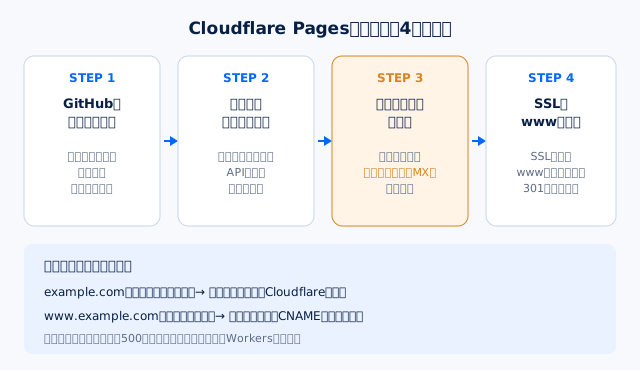
- サイトのコードをGitHubのリポジトリに置く
- Cloudflare PagesとGitHubを連携し、ビルドの設定をする
- 独自ドメインを接続する
- 無料のSSLと、wwwあり・なしの転送を設定する
3. ステップ1・2:GitHubにコードを置き、連携する
まず、サイトのコードをGitHubのリポジトリ(コードの保管場所)に保存します。会社のサイトなら、外から中身が見えない「プライベートリポジトリ」を選ぶのが安全です。AIテックベースでは、表側をAstro(静的なサイトを作るツール)、記事の管理をmicroCMS(日本製のヘッドレスCMS)にして、コードをプライベートリポジトリで管理しています。
次に、Cloudflareの管理画面の「Workers & Pages」から、Pagesのプロジェクトを作り、GitHubと連携して対象のリポジトリを選びます。ビルドのコマンド(Astroなら「npm run build」)と、出来上がったファイルの置き場所(Astroなら「dist」)を設定すれば準備完了です。以後は、GitHubに変更を送るたびに、Cloudflareが自動でビルドし直して公開します。
連携の際、GitHubの画面でCloudflareのアプリにどのリポジトリを見せるかを選べます。公式ドキュメントでも勧められているとおり、「すべてのリポジトリ」ではなく、Pagesで使うリポジトリだけに絞っておくと安全です。また、GitHubで変更の提案(プルリクエスト)を作るたびに、確認用のURLが自動で発行されます。社内の確認や取引先への事前の共有に使えます。
注意したいのは、プロジェクトの作り方です。Pagesには、GitHubと連携する方法のほかに、出来上がったファイルを画面からアップロードする方法(Direct Upload)もあります。ただし、アップロードの方法で作ったプロジェクトは、後からGitHubとの連携に切り替えられません。自動で公開したいなら、最初からGitHubと連携する方法で作りましょう。
記事の管理にCMSを使う場合、CMSのAPIキーのような秘密の情報は、コードに書き込まず、Cloudflareの管理画面の「環境変数」に登録して、ビルドのときに読み込ませます。こうすれば、GitHubに秘密の情報が残りません。
4. ステップ3:独自ドメインを接続する
独自ドメインの接続方法は、ドメインの種類で変わります。
つなぎたいドメイン | 方法 |
|---|---|
「example.com」のような、ドメインそのもの | ドメインの管理(ネームサーバー)をCloudflareに移す必要がある |
「www.example.com」のような、サブドメイン | ネームサーバーは今の会社のまま、CNAMEという設定を追加するだけでもつなげられる |
サブドメインをCNAMEでつなぐ場合は、先にPagesの管理画面で独自ドメインを追加し、その後でCNAMEを設定します。順番が逆だと、ページが表示されません(522というエラーになります)。CNAMEの向け先は、プロジェクトに割り当てられた「〇〇.pages.dev」のアドレスです。
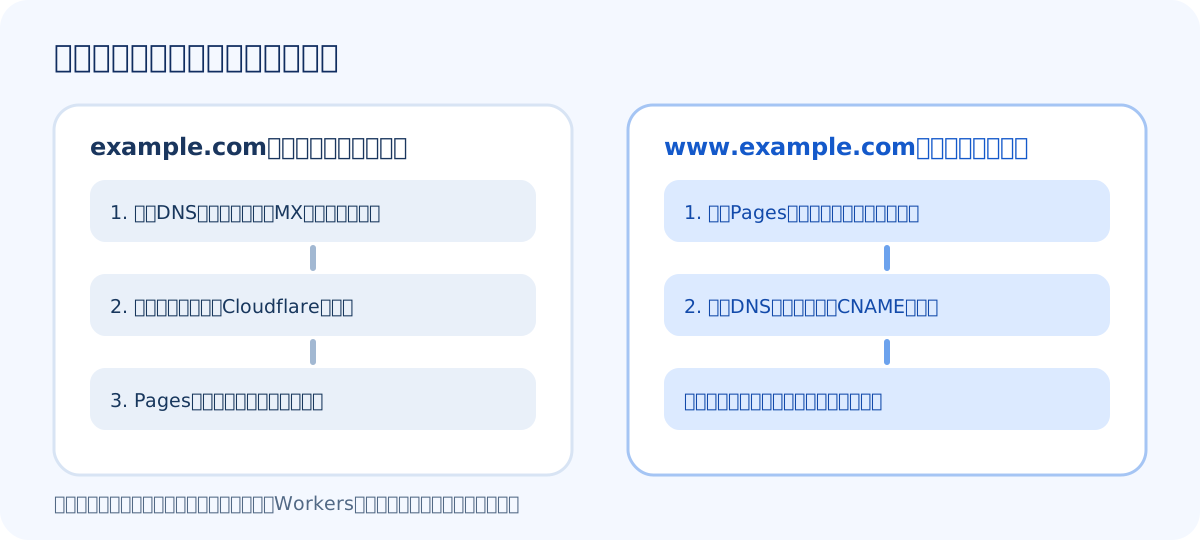
ネームサーバーとは、「このドメインはどこを見ればいいか」を案内する住所案内係です。Cloudflareにドメインを追加すると、専用のネームサーバーが2つ示されるので、ドメインを買った会社(お名前.com、さくら、ムームードメインなど)の管理画面で書き換えます。反映には、通常数十分から最大24時間ほどかかります(確認に使うツールによっては、さらに遅れて見えることもあります)。そのうえで、Pagesのプロジェクトの設定画面から、独自ドメインを追加します。
注意したいのは、会社のメールアドレスが同じドメインを使っている場合です。ネームサーバーを移すと、メールの配送先を示す設定(MXレコード)なども、Cloudflare側で引き継ぐ必要があります。Cloudflareは既存の設定を自動で読み込もうとしますが、公式ドキュメントでも、すべての設定を見つけられるとは限らないと注意されています。漏れがあるとメールが届かなくなります。切り替えの前に、今の設定を必ず一覧で控え、Cloudflare側と見比べてから切り替えましょう。
5. ステップ4:無料のSSLと、wwwの転送
Cloudflareにドメインを接続すると、無料のSSL(https化)が自動で有効になります。証明書の購入も、期限切れの心配も不要です。
また、「www.example.com」と「example.com」のように、同じ内容が2つのURLで見られる状態は、検索エンジンから見ると重複になります。Cloudflareの「一括リダイレクト(Bulk Redirects)」などで、「www.example.com → example.com」へ恒久的な転送(301)を設定し、どちらか一方にそろえましょう。転送元のwww用のDNSの設定(プロキシを有効にしたもの)も必要です。公式の手順では、「www」という名前のAレコードを、例示用のアドレス「192.0.2.1」で作り、プロキシを有効にします。実際のサーバーは要らず、Cloudflareが転送を受け持つためです。転送の設定では、URLの後ろの部分(パス)や「?」以降を引き継ぐ項目も有効にしておくと、古いページへのリンクも正しい行き先に届きます。
6. 商用でも無料プランで使える理由と、上限
Cloudflare Pagesは、商用のサイトでも無料プランで運用できます。独自ドメイン、SSL、自動公開、配信網がすべて無料プランに含まれており、静的なファイルの配信には通信量の上限もありません。AIテックベースも、無料プランの範囲で運用しています。
ただし、無料プランにも上限はあります。
- ビルドは月500回まで:記事の公開や更新、サイトの改修のたびにビルドが走る。一度に大量の記事を直す日は回数を意識する
- 同時に動くビルドは1つまで:続けて変更を送ると、順番待ちになる
- サーバー側の処理は1日10万回まで(Workersと合算):問い合わせフォームなどでサーバー側の処理を使う場合の上限
- ビルドは20分で打ち切り:20分を超えるビルドは止まる。記事数が非常に多いサイトでは、ビルドにかかる時間も見ておく
- ファイル数は2万個まで、1ファイル25MiBまで:大きな動画や資料は、サイトとは別の保存場所に置く
通常の会社のサイトやメディアなら、これらを超えることはまれです。
7. なぜレンタルサーバーから切り替えたのか
もともと、さくらのレンタルサーバー(スタンダード)でFTPを使って運用していました。GitHub Actionsから自動でFTPアップロードを試みたところ、ログインは通るのに、ファイルの転送だけがすべて失敗しました。
原因は、さくらの「国外IPアドレスフィルタ」でした。初期設定で有効になっている機能で、海外からのFTPやSSHなどの接続を制限します。GitHub Actionsは海外のサーバーで動くため、ここで止められていたのです。このフィルタは、普通のページの閲覧は止めません。
Cloudflare Pagesに移したことで、レンタルサーバーへ海外から接続する必要そのものがなくなり、フィルタを有効のまま(安全性を保ったまま)自動で公開できるようになりました。さらに静的なサイトは、攻撃の的になりやすい管理画面やプラグイン、データベースを公開の側に持たないため、守る範囲が小さくなります。記事の公開も、microCMSのWebhookとCloudflareのデプロイフックをつなぎ、CMSで公開するだけで1分ほどで反映される仕組みにしています。
デプロイフックは、決まったURLに合図を送るとビルドが始まる仕組みです。公式ドキュメントでは、このURLは追加の認証なしで使えるため、パスワードと同じように秘密に扱うよう案内されています。URLを知っている人なら誰でもビルドを始められるので、社外の人と共有しない、漏れた疑いがあれば削除して作り直す、という扱いにしておきましょう。
8. つまずきやすいポイントと、これから始めるなら
- ビルドは成功したのに画面が真っ白:ビルドのコマンドや、出来上がったファイルの置き場所の指定の誤りが多い。使っているフレームワークの公式の説明で正しい値を確認する
- ビルドが失敗した:管理画面のデプロイの一覧からビルドの記録(ログ)を開き、どの工程で止まったかを確認する。失敗しても、直前に成功した版が表示され続けるので、慌てなくてよい
- メールが届かなくなった:ネームサーバーを移した際のMXレコードの引き継ぎ漏れを疑う
なお、Cloudflareは2025年4月から、これから新しく作るサイトはPagesではなく「Workers」で始めるよう勧めています。Workersでも、静的なサイトの配信、GitHubとの連携、独自ドメイン、デプロイフックが使えます。既存のPagesのサイトはそのまま使え、移行の期限もありません。ただし、Workersは、ネームサーバーをCloudflareで管理していないドメインには対応していないため、「ネームサーバーは今の会社のまま、サブドメインだけCNAMEでつなぐ」という方法はPagesならではです。新しく始めるなら、制作会社とWorkersも含めて相談するとよいでしょう。考え方や手順の流れは、ほぼ同じです。
すでにレンタルサーバーで問題なく運用できているなら、無理に移る必要はありません。「表示が遅い」「プラグインの更新が負担」「担当者が変わるたびに引き継ぎで苦労する」といった悩みがあるなら、静的なサイトへの移行を検討する価値があります。一方で、会員機能や複雑な予約の仕組みなど、サーバー側の処理が多いサイトには向かない場合もあります。
9. まとめ
- Cloudflare Pagesは、GitHubと連携して自動で公開できる、静的なサイト向けの公開サービス。商用でも無料プランで使える
- ドメインそのものをつなぐならネームサーバーをCloudflareへ。サブドメインならCNAMEでもつなげる
- ネームサーバーを移す前に、メールの設定(MXレコード)を必ず控えて引き継ぐ
- SSLは自動。wwwあり・なしは転送でそろえる。CMSのAPIキーは環境変数へ
- 無料プランのビルドは月500回まで。新しく始めるならWorkersも選択肢に入れる
参考資料
- Cloudflare:Pages(公式ドキュメント・英語)
- Cloudflare:GitHub integration(GitHub連携・英語)
- Cloudflare:Direct Upload(英語)
- Cloudflare:Deploy an Astro site(Astroのビルド設定・英語)
- Cloudflare:Custom domains(独自ドメイン・英語)
- Cloudflare:Full setup(ネームサーバーの変更・英語)
- Cloudflare:Redirecting www to domain apex(wwwの転送・英語)
- Cloudflare:Pages Limits(無料プランの上限・英語)
- Cloudflare:Workers Pricing(Pages Functionsの料金・英語)
- Cloudflare:Deploy Hooks(英語)
- Cloudflare:Migrate from Pages to Workers(移行ガイド・英語)
CloudflareおよびCloudflare Pagesなどのサービス名は、Cloudflare, Inc.の商標または登録商標です。