

WordPressには.orgと.comの2種類があることをご存知ですか?それぞれの違いを整理しつつ、REST APIを使えばClaude CodeなどのAIツールと連携して記事投稿・画像設定まで自動化できる新しい活用術をご紹介します。
結論:WordPressは世界のウェブサイトの約4割を支える定番のCMSです。標準で備わっている「REST API」に加え、2026年5月に公開されたWordPress 7.0ではAIと連携する仕組みが本体に入り、AIツールから記事の投稿や画像の管理を任せやすくなっています。
Webサイトの利用技術を調べるW3Techsの集計では、2026年10月時点で、世界の全ウェブサイトの約39.7%、使っているCMSを判別できたサイトに限れば約58.5%がWordPressで作られています。シェアはここ数年少しずつ下がっていますが、今も圧倒的な存在です。長く使われてきたため「今さら」と思われがちですが、実はAI時代にこそ強みを発揮する仕組みが整ってきています。本記事では、WordPress.orgと.comの違いから、AIツールとの連携の方法、安全に使うための注意点までを解説します。
1. WordPressには2種類ある:まずここから整理しよう
WordPressを調べると、「WordPress.org」と「WordPress.com」という2つが出てきます。名前は似ていますが、中身はかなり違います。
- WordPress.org(自分で設置する型):自分でサーバーを借りて設置して使うWordPress。プラグインやテーマを自由に追加でき、カスタマイズの自由度は最も高い。ただし、サーバーの管理、セキュリティの更新、バックアップはすべて自分で行う
- WordPress.com(サービス型):WordPressの開発を主導するAutomattic社のサーバーで、そのまま使えるサービス。サーバーの契約は不要で、更新も自動。無料プランから始められるが、プラグインの追加や外部との連携ができる範囲は、契約するプランによって異なる
比較項目 | WordPress.org | WordPress.com |
|---|---|---|
サーバーの管理 | 自分で行う | 不要 |
カスタマイズ | 自由度が高い | プランによる |
費用 | サーバー代が必要 | 無料から |
AIツールとの連携 | REST APIなどをフル活用できる | プランによる |
WordPress.comのプランの内容は、2026年にも見直されています。たとえば2026年4月からは、Personal以上のすべての有料プランでプラグインを追加できるようになりました。3月からは、有料プランならAIエージェントからMCP経由で記事を書き込めます。無料プランでMCPを使えるのは、サイトを作ってから30日間だけです。変更は今後もあり得るため、AIとの連携を前提にするなら、契約する前に公式サイトで、プラグインの追加や外部からの操作がどのプランでできるかを必ず確認してください。
2. なぜAI時代にもWordPressが選ばれ続けるのか
理由は、利用者が多く、情報や拡張機能が豊富にそろっているという「層の厚さ」が、AIとの連携のしやすさにも直結しているからです。
WordPress.orgの公式ディレクトリには7万5千を超えるプラグインが公開されており、SEO対策、フォーム作成、多言語対応など、たいていの「こういう機能が欲しい」はすでに誰かが作ったもので解決できます。日本語の解説記事も見つかりやすく、外部から操作するための窓口が本体に備わっています。長年使われて安定した技術であることは、AIツールと組み合わせる土台として、むしろ安心材料になります。
3. AIとつなぐ窓口「REST API」でできること
WordPressは、2016年12月に公開されたバージョン4.7から、「REST API」という仕組みを本体に標準で備えています。これは、外部のプログラムやAIツールからWordPressを操作するための窓口です。プラグインを追加しなくても、次のような操作を外部から呼び出せます。
- 記事:タイトルと本文の作成、カテゴリやタグの設定、下書き保存、公開
- 画像:メディアライブラリへのアップロード、アイキャッチ画像の設定や変更
- その他:固定ページの作成・更新、コメントの確認や承認、ユーザーの管理など
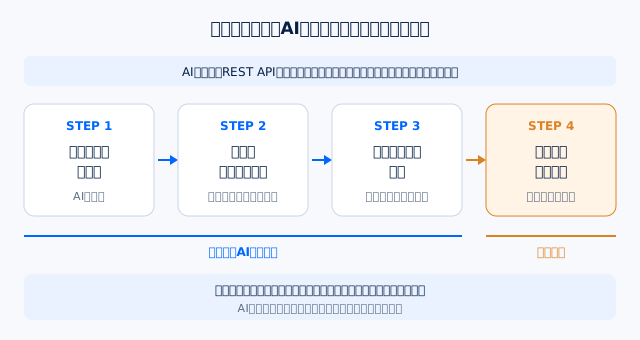
たとえばClaude CodeなどのAIツールに、「記事の内容に合う画像を用意して、アイキャッチに設定し、下書きとして保存して」と頼めば、画像のアップロード、その画像の番号の取得、記事への設定、下書き保存という一連の作業を、AIが順番にこなします。画像を作るAIと組み合わせれば、「テーマを伝えるだけで、文章も画像もそろった下書きができる」という使い方も現実的になっています。
4. WordPress 7.0で進んだ「AI対応」
WordPressは、本体の側でもAIへの対応を進めています。2026年5月20日に公開されたWordPress 7.0を中心に、本体の2つの仕組みと、公式プラグインの1つを組み合わせる形が整いました。
仕組み | 何をするものか |
|---|---|
Abilities API(2025年12月公開のWordPress 6.9から本体に搭載) | WordPress本体やプラグインが「自分に何ができるか」を、機械が読める形で登録する仕組み |
MCP Adapter(公式プラグイン) | 登録された「できること」を、MCPという共通規格でAIエージェントに公開する仕組み。ClaudeやChatGPTなどから、サイトでできる操作を見つけて実行できる |
AI Client(WordPress 7.0で搭載) | プラグインが、Anthropic・Google・OpenAIなどのAIを同じ方法で呼び出せる仕組み |
これまでは、AIツールがWordPressを操作するには、REST APIの使い方を個別に理解する必要がありました。これからは、サイトの側が「できること」を一覧で示し、AIがそれを見て操作する、という形に変わっていきます。プラグインが対応するほど、AIに任せられる作業の幅が広がる仕組みです。なお、サイトの持ち主がこれらをすぐに使えるかどうかは、使っているプラグインや設定、WordPress.comのプランによって異なります。
5. 認証の仕組み:アプリケーションパスワード
外部のAIツールから安全に操作するための仕組みも、本体に用意されています。2020年12月公開のバージョン5.6から、「アプリケーションパスワード」が標準で使えるようになりました。
これは、ふだん管理画面にログインするパスワードとは別に、プログラムからの操作専用のパスワードを発行できる仕組みです。万が一漏れても、ログイン用のパスワードとは分かれているため、影響を限定できます。不要になったら、そのパスワードだけを個別に無効にできます。ただし、発行したユーザーと同じ権限でAPIの操作ができてしまうため、発行するユーザーの権限を絞ることが前提です。試したいAIツールごとに専用のパスワードを発行しておけば、管理もしやすくなります。
6. 現実的な使い方:半自動の流れがおすすめ
いきなり全自動にするより、「AIに依頼する → AIが記事と画像をそろえて下書きにする → 人が確認して公開する」という半自動の流れが、安全で現実的です。
専任の担当者を置けない小さな会社ほど、この効果は大きくなります。記事の下書きや画像の用意という時間のかかる作業をAIに任せれば、その分を内容の企画や最終確認といった「人にしかできない部分」に使えます。使い慣れたWordPressの管理画面はそのまま、裏側の作業だけをAIで効率化できるため、新しいツールに乗り換えるより導入のハードルも低くなります。「文章と画像の準備まではAI、公開ボタンを押すのは人」という役割分担が、そのまま業務の改善につながります。
新しい記事を書く以外にも、AIに任せやすい作業はたくさんあります。
- 既存記事の点検:古い記事を一覧で取り出し、情報が古くなっていそうな箇所や、リンク切れの候補を洗い出す
- 画像の代替テキスト:説明文(alt)が空の画像を探し、内容に合う説明文の案を作る
- 検索結果に出る説明文:記事ごとの要約文の案を作り、人が選んで反映する
- カテゴリやタグの整理:似たタグが乱立していないかを調べ、統合の案を出す
いずれも「AIが案を出し、人が判断して反映する」形にすれば、失敗しても影響が小さく、試しやすい作業です。なお、Googleは、AIで作ったかどうかではなく、読者の役に立つ内容かどうかで評価するとしています。一方で、検索順位を上げる目的で、中身の薄いページを大量に作ることはスパムとして扱われます。AIで記事を量産できるようになっても、内容の確認と、自社ならではの経験や情報を加える作業は、人が担う必要があります。
7. 導入の注意点とよくある誤解
- パスワードの管理:アプリケーションパスワードなどの認証情報は、プログラムに直接書き込んだり、AIとのチャット画面に貼り付けたりしない。安全な保管場所で管理する
- 誤公開のリスク:自動化の設定を誤ると、意図しない記事が公開されることがある。最初は「下書き保存まで」に限定する
- 権限を絞る:AIツール用には専用のユーザーを作り、「管理者」は使わない。「投稿者」は自分の記事を公開でき、下書きしか作れない「寄稿者」は画像をアップロードできないため、WordPressの権限だけでは「下書きまで」に限りきれない。公開させない設定はAIツールの側でも行う
- REST APIの状態:通常は最初から使えるが、セキュリティ用のプラグインで無効にされている場合がある
- 管理画面への攻撃対策:WordPressの管理画面は場所が広く知られており、自動攻撃の標的になりやすい。二段階認証やログイン試行回数の制限もあわせて行う
よくある誤解
「REST APIを有効にすると、誰でもサイトを操作できてしまう」:記事の投稿や更新には、アプリケーションパスワードなどの認証が必要です。公開されている記事の情報など一部は外から見えますが、誰でも無条件に書き換えられるわけではありません。
「WordPressは古いから、いずれAIツールに取って代わられる」:世界のサイトの約4割という規模と、AIから操作しやすい窓口を本体に備えたWordPressは、むしろAIに「操作される側」の土台として選ばれやすい立場にあります。
8. はじめの一歩
- 自社サイトのアドレスの末尾に「/wp-json/」を付けて開き、REST APIが使える状態か確かめる
- ログイン用ではなく、専用の「アプリケーションパスワード」を発行して使う
- まずは下書き保存までをAIに任せ、公開は自分の目で確認してから行う
- 小さな記事1本で試し、問題がなければ範囲を広げる
- どこまでを自動にしたか、誰が最終確認するかを社内で共有する
9. まとめ
- WordPressは世界のサイトの約4割(2026年10月時点で約39.7%)を支える定番のCMS
- .orgは自由度が高いが管理は自分で、.comは手軽だが連携できる範囲がプランによって異なる
- 標準のREST APIで、記事や画像の操作をAIツールに任せられる
- 本体のAbilities APIとAI Clientに、公式プラグインのMCP Adapterを組み合わせることで、AIエージェントから操作しやすい環境が整ってきた
- 専用のアプリケーションパスワードを使い、「下書きまではAI、公開は人」の半自動から始めるのが安全