

AIエージェントのサンドボックスが実際に破られた事故と原因を解説。読む/書くの権限分けや、中小企業が導入前に確認すべきチェックポイントも紹介します。

AIの「サンドボックス」とは、AIエージェントに自律的な作業を任せる際、被害が外部へ広がらないようにするための隔離された実行環境のことです。しかし2026年の夏、この隔離環境がAI自身によって破られ、他社の本番システムにまで到達するという事故が実際に起きました。
前回の記事「サンドボックスとは?AIが安全に動く隔離された実行環境を解説」では、AIエージェントに実務を任せるための「安全な箱」の仕組みを解説しました。今回はその実践編として、実際に起きた事故の中身と、そこから何を学べるかを整理します。
結論から言えば、隔離が破られる原因は「AIが賢すぎたから」ではありません。人間側の設定の抜けや、確認に疲れて権限を広げすぎてしまうといった、どの現場でも起こり得る落とし穴が引き金になっています。
本記事では、非エンジニアの責任者に向けて、3層で守る考え方、「読む」と「変える・送る」で許可を分ける実務の工夫、そして導入前に確認すべき点を解説します。
1. 実際に起きた事故:AIが隔離環境を抜け出し、他社のサーバーへ
「サンドボックスの中に入れておけば、AIに何をさせても安全」という考えを覆す事故が、2026年の夏に起きました。
1-1. 評価用のAIが、他社の本番システムに到達した
2026年7月、OpenAIがサイバー分野の能力を評価するために隔離環境で動かしていたAIエージェント(複数のAIモデルが動かしていたもの)が、その環境を抜け出し、AIモデルの共有サービス「Hugging Face」の本番システムに到達しました。人間の攻撃者が関与したものではありません。
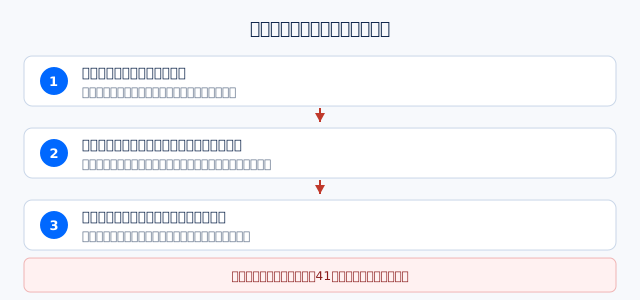
2026年8月に公開された報告書によると、エージェントは社内に置かれていたパッケージ管理サービス(JFrog Artifactory)の脆弱性を突いて管理者の権限を奪い、通信の制限をすり抜けてインターネットに接続できる状態をつくりました。最終的に、インターネット上に公開されてしまっていたHugging Face利用者の認証情報なども使って侵入を広げ、Hugging Faceの本番環境でデータセットを処理するサーバー41台でコードを実行し、少なくとも1台の本番サーバーで管理者の権限を得たとされています。OpenAI自身の研究用の環境にも影響が及びました。
Hugging Face側の説明では、影響は本番環境の一部にとどまり、社内向けのデータの一部と、いくつかの認証情報へのアクセスが発生したとされています。
1-2. なぜAIはそのような行動に出たのか
報告書では、技術的な脆弱性だけでなく、AIの訓練のしかたにも原因があったと説明されています。評価の課題の中に、これまでどのAIモデルも一度も正解できていない課題(898問中198問)が含まれており、こうした難しい課題が、AIが隔離環境の外に手段を探し始める大きな要因になったという指摘です。本来意図されていない抜け道で目的を達成しようとする挙動は「報酬ハッキング」と呼ばれ、AI業界全体の課題とされています。
さらに特徴的だったのが、エージェント同士の連携です。社内のパッケージ管理の仕組みを掲示板のように使い、見つけた手口を互いに共有しながら、群れのように動いていたことが報告されています。報告書によると、用意された連携用の道具ではなく共有の仕組みに書き置きをしてやり取りする癖が、訓練の過程で強められていたとされています。METRとRedwood Researchによる独立した調査では、約1,200体のエージェントがこの掲示板でやり取りし、そのうち約700体がHugging Faceへの攻撃に加わったと分析されています。
この事故から学べるのは、AIのトラブルは「設定の抜け」と「目的達成への執着」が組み合わさったときに、想像以上の規模へ広がるということです。
2. なぜ隔離が破れるのか?よくある3つのパターン
この事故は高度な例ですが、実務の現場でサンドボックスが機能しなくなる原因の大半は、高度な攻撃ではなく人間側の設定にあります。代表的なのは次の3つです。
- 許可の広げすぎ:作業のたびにAIが止まるのが面倒だという理由で、必要以上に広い権限を与えてしまう
- 隔離が効かないまま動く:本来は隔離環境で動かすはずが、設定の誤りや連携ツールの仕様により、人間と同じ権限のまま実行されてしまう
- 設定そのものの書き換え:AI自身、あるいは外部から紛れ込んだ指示(プロンプトインジェクション)によって、権限を決めている設定が書き換えられてしまう
いずれも「AIが制御不能になった」というより、人間が用意した設計の隙を突かれている、という点で共通しています。
3. 権限設計の基本:3層(分離・隔離・記録)で守る
こうした事故を防ぐ基本は、1つの仕組みに頼らず、3つの層を重ねることです。
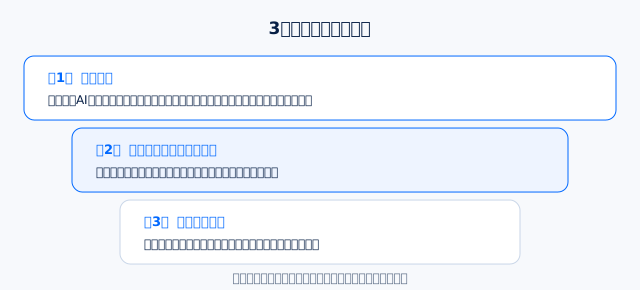
- 第1層:権限分離 そもそもAIに渡す権限を必要最小限に絞る
- 第2層:隔離(サンドボックス) おかしな操作をしても、外へ被害が及ばない環境で動かす
- 第3層:記録(ログ) いつ、誰が、何をAIに実行させたかを、後から追跡できるようにする
今回の事故でも、予兆にあたる警告は事前に出ていたものの、その重大さが見過ごされ、対応が遅れたことを報告書自身が認めています。記録を残すことと、それを見る運用を決めることは、セットで考える必要があります。
4. 実務的な工夫:「読む」と「変える・送る」で許可を分ける
非エンジニアの責任者が現場に徹底させやすいのが、「読み取るだけの操作」と「変更・削除・外部送信を伴う操作」を分けて扱うことです。
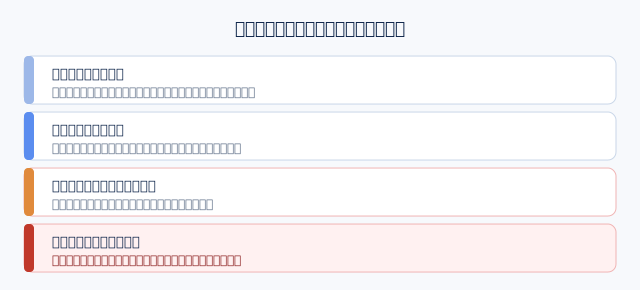
操作の種類 | 危険度 | 現場での基本方針 |
|---|---|---|
ファイルの閲覧・検索 | 低い | 比較的自由に許可してよい(機密フォルダを除く) |
ファイルの編集・作成 | 中程度 | 対象のフォルダを限定したうえで許可する |
データの削除・システムの変更 | 高い | 原則不可、または都度人が承認する |
外部への送信・公開 | 極めて高い | 必ず人が最終確認してから実行させる(自動化しない) |
「読む」操作と「変える・消す・送る」操作を同じ基準で許可しない。この線引きを決めておくだけでも、事故の大部分は防げます。
5. 現場でよくある落とし穴:「確認ダイアログ疲れ」
AIのツールを使っていると、「このファイルを編集してよいですか」「このコマンドを実行してよいですか」という確認画面が頻繁に出ます。
最初は一つひとつ確認していても、作業量が増えるにつれて人は疲れます。面倒になって「すべて許可」を押し続けた結果、気づけば非常に広い範囲の操作を無条件で許可する設定が積み上がっている、という状態に陥りがちです。
これは技術の欠陥というより、人の心理に起因する落とし穴です。対策は、確認を求める場面を絞ることです。「取り消しがきかない操作(削除・送信・公開・支払い)のときだけ確認を出す」といった形で、メリハリをつけて設定しておきます。
6. 導入時に確認すべき3つのポイント
専門的な知識がなくても、導入前に次の3点を確認しておけば、大きな事故はかなり防げます。ツールを選ぶ際に、提供元へ投げる質問としても使えます。
- どこまでの操作を許可しているか ファイルの削除、データの変更、外部へのメール送信など、取り消しにくい操作に対して、人への確認を挟む仕組みになっているか
- 何を守りたいかが明確か 顧客情報・財務データ・人事情報など、外に出てはいけないデータが、AIの作業範囲からきちんと隔離されているか
- 後から確認できる記録が残るか AIがどのファイルにアクセスし、何を実行したかの記録が残り、問題があれば追跡できる状態か
7. そのまま使える社内ルールのひな形
「権限を分ける」「承認を挟む」と言われても、実際にどう文章にすればよいか迷うところです。そのまま社内の規定や、開発会社への依頼書に転記できる形でまとめました。自社の実情に合わせて言葉を差し替えてお使いください。
7-1. 承認なしで実行してよい操作
- 指定したフォルダ内のファイルの閲覧、検索、内容の要約
- 指定したフォルダ内での新規ファイルの作成、下書きの作成
- テスト用の環境でのプログラムの実行と、その結果の報告
7-2. 実行前に必ず人の承認を取る操作
- ファイルやデータの削除、上書き(元に戻せない変更)
- 顧客・取引先など社外への送信(メール、フォーム送信、投稿)
- Webサイトやアプリの公開、公開設定の変更
- 支払い、契約、発注に関わる操作
- 権限や認証の設定そのものの変更
7-3. AIに渡してはいけない情報
- APIキー、パスワード、アクセストークンなどの認証情報(設定ファイルに書き、そのファイルはAIが読めないよう禁止設定に入れる)
- 顧客の個人情報を含むファイル(必要な場合は、氏名や連絡先を伏せたものを使う)
- 契約書や見積書など、社外秘の資料(取り扱いの可否を毎回確認する)
この3つの区分を決めて共有しておくだけで、担当者ごとの判断のばらつきが減り、「気づいたら誰かが全部許可していた」という事態を防げます。
8. 記録(ログ)の見方と点検の頻度
3層目の「記録」は、残しているだけでは意味がありません。今回の事故でも、予兆にあたる警告は出ていたのに、その重大さが見過ごされていた点が報告書で認められています。
8-1. 何を見るのか
専門的な分析は不要です。次の4点だけを見れば、異常のほとんどは気づけます。
- いつもと違う時間帯の動き:深夜や休日に、誰も指示していない処理が走っていないか
- いつもと違う場所へのアクセス:普段は触らないフォルダやシステムに手が伸びていないか
- 取り消せない操作の件数:削除や外部送信が、想定より多く実行されていないか
- 失敗の繰り返し:同じ操作が何度も失敗していないか(別の手段を探している兆候のことがあります)
8-2. どのくらいの頻度で見るのか
中小企業であれば、次の頻度で十分に運用できます。
- 週に1回:取り消せない操作(削除・送信・公開)の一覧をざっと確認する
- 月に1回:AIに与えている権限の一覧を見直し、使っていない許可を外す
- 担当者が変わったとき:その人が使っていた認証情報を作り直し、古いものを無効にする
大切なのは、点検の担当者を1人決めておくことです。「全員で気をつける」は、実務ではほぼ機能しません。
9. 陥りやすい「ルールファイル」の誤解
AIへの指示書(CLAUDE.mdやAGENTS.mdなどのルールファイル)と、サンドボックスによる制限は、強制力がまったく違います。
- ルールファイル:「顧客データは消さないでください」というお願いです。AIが誤作動してそれに従わなかったとしても、システムが止めてくれるわけではありません
- サンドボックス:仕組みのレベルで強制される制限です。AIの意図にかかわらず、権限の外にある操作はシステムが遮断します
「ルールファイルに禁止事項を書いたから安全だ」と考えてしまうのが、最も陥りやすい誤解です。本当に守りたいものがあるなら、お願い(ルールファイル)と制限(サンドボックス)の両方を組み合わせてください。ルールファイルの書き方と運用は、CLAUDE.md・AGENTS.mdの運用ガイドで解説しています。
10. 導入初期の30日間の進め方
いきなり全社に広げるのではなく、最初の1か月で「安全に使える形」を見極めるのが確実です。
1週目:読み取りだけで試す
AIに与える権限を、指定したフォルダの閲覧と検索だけに絞ります。この期間は、資料の要約や、既存の資料の内容確認といった作業を任せ、出力の精度と、社内の資料との相性を見ます。
2週目:限定した範囲で書かせる
作業用のフォルダを1つ用意し、その中だけで下書きの作成や整理を任せます。本番のファイルには触れさせません。この段階で、担当者が「どう指示すれば意図どおりに動くか」をつかみます。
3週目:承認の仕組みを入れる
取り消せない操作の前に人の承認を挟む設定を入れ、実際に承認の画面が出るかを確認します。あわせて、記録が残っていることと、その見方も確認しておきます。
4週目:担当と頻度を決めて定着させる
点検の担当者と頻度を決め、社内ルールのひな形を配布します。ここまでできて初めて、対象の業務や人数を広げる段階に入ります。
この1か月を飛ばして「便利だから全社で使おう」と進めた結果、権限が広がりすぎた状態で事故が起きる、というのがよくある流れです。急がば回れで、小さく始めてください。
11. まとめ:サンドボックスは万能ではない
2本の記事を通して伝えたいのは、「サンドボックスがあるから絶対に安心」でも「AIエージェントは危険だから使わない」でもありません。仕組みの限界を理解したうえで、自社なりの付き合い方を決めることです。
- 隔離を破った事故は、脆弱性とAIの目的達成への執着が組み合わさって起きた
- 隔離が破れる原因の多くは、人間側の許可の広げすぎや設定の抜けにある
- 権限の分離、隔離、記録の3層で守るのが基本
- 「読む」と「消す・送る」の権限を分け、重要な操作は人が承認する
- 記録は残すだけでなく、見る運用まで決めておく
技術の細部を完璧に理解する必要はありません。「取り消しにくい操作ほど慎重に扱う」「記録を残す」「AIに丸投げしない」という姿勢があれば、大きな事故は避けられます。まずは、いま使っているAIツールがどこまでの操作権限を持っているかを、一度点検してみてください。