

Copilot ChatとMicrosoft 365 Copilotは何が違うのか。ライセンス、社内データの権限、試行と研修まで導入前の確認点を整理します。
Microsoft 365を使う会社では「Copilotを導入したい」と聞く機会が増えています。ただ、契約に含まれるCopilot Chatと、追加ライセンスで使うMicrosoft 365 Copilotでは、利用できる情報の範囲や機能が異なります。目的を決めずに契約すると「期待した社内資料を探せない」といったすれ違いが起きかねません。ここでは、2026年10月時点のMicrosoftの公式資料を踏まえ、導入前に確認すべき点と、社員研修までの進め方をまとめます。
まず二つの違いを一言で整理する
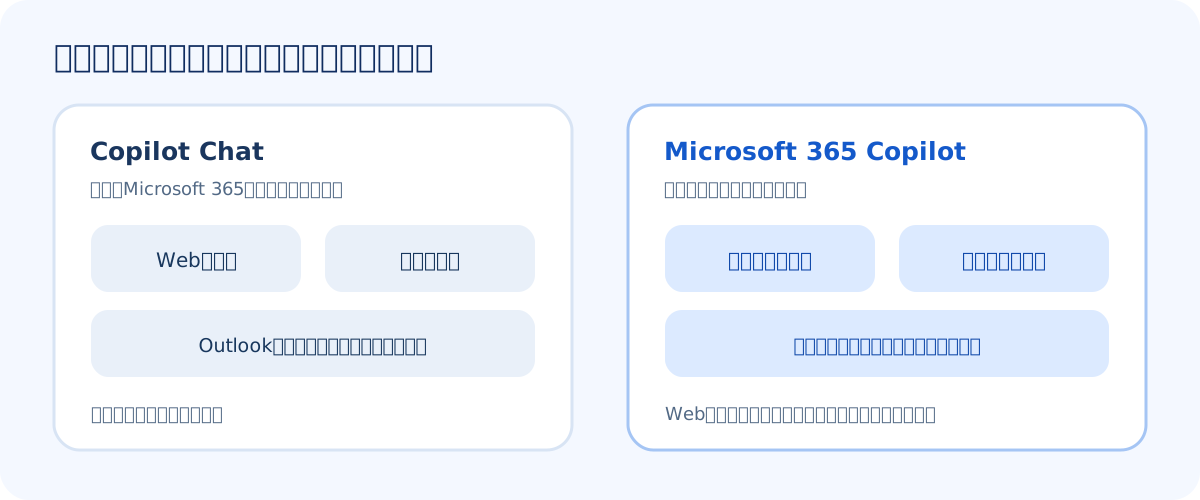
一言でいえば、Copilot Chatは「Webの情報と、利用者が渡した資料で答えるAIチャット」、Microsoft 365 Copilotは「権限のあるメール・会議・文書などの社内データを横断して答えるAI」です。Copilot Chatは対象となるMicrosoft 365の契約に追加費用なしで含まれ、Microsoft 365 Copilotは別途ライセンスを購入して使います。MicrosoftのCopilot Chatの概要とライセンス案内で違いを確認できます。
なお、2026年10月時点のMicrosoftの公式資料では、「Microsoft 365 Copilot」が「Microsoft Copilot」、「Microsoft 365 Copilot Chat」が「Microsoft Copilot Chat」と表記されるようになっています。移行期間中は、ライセンス名や画面に旧名称が残る場合があるとMicrosoftは説明しています。この記事では従来の名称で説明します。
ただし「Copilot Chatは社内情報を一切扱えない」わけではありません。利用者が渡したファイルや、Outlookでのチャットなど、条件によって扱える内容が変わります。組織全体の情報を横断できるかを軸に考えると分かりやすくなります。
Copilot Chatで始めるときにできること
文章の要約、アイデア出し、公開情報の調査の下書きなどを試すなら、対象契約に含まれるCopilot Chatから始めるのが現実的です。Microsoftの説明では、Copilot ChatでもWebの調査と要約、文章の作成、アップロードした文書の分析、画像の作成ができます。Webの回答は出典を開いて確かめましょう。利用者が文書を入力・アップロードする場合は、会社の情報管理ルールが適用されます。無料で使える範囲があるからといって、機密情報を自由に扱ってよいわけではありません。
Microsoftは、Copilot Chatがどのデータを参照するかは利用する場所やライセンスで変わると説明しています。たとえば、Outlook内のチャットは、条件を満たすとメール、予定表、会議、チャットと一部のファイルを使えます。ブラウザーやアプリのチャットと同一の範囲ではありません。試す際は使う画面を指定し、できることを手順書に書きましょう。
Microsoft 365 Copilotを選ぶ理由は「社内データとの連携」
追加ライセンスのMicrosoft 365 Copilotを選ぶ理由は、権限のあるメール、ファイル、会議などを仕事の文脈で横断的に使えることです。たとえば、会議内容から次の作業を整理したり、自分にアクセス権がある資料を参照して文書の草案を作ったりする場面が考えられます。ただし、使える機能はアプリ、設定、ライセンスに左右され、販売資料の例が自社でそのまま実現するとは限りません。
判断には「普段の仕事がどこに保存されているか」が重要です。メールや資料の大半がMicrosoft 365の中にあり、共有設定も整っているなら、その連携を生かしやすくなります。情報が紙や別の業務システムに散らばっていれば、ライセンスだけ買っても効果は出にくいでしょう。対象業務と参照する資料を先に棚卸ししてください。
会議の活用を期待する場合は、Teams会議の文字起こしや録画の設定も確認します。Microsoftの要件資料では、会議が終わった後にCopilotが会議内容を参照するには、文字起こしまたは録画を有効にする必要があると説明されています。録音・文字起こしの社内ルールもあわせて決めておきましょう。
ライセンスと利用条件を契約前に確認する
結論として、Microsoft 365 Copilotは「対象となるMicrosoft 365の契約」と「Copilotの追加ライセンス」の両方がそろって初めて使えます。Microsoftの要件資料には、Microsoft Entra IDの職場アカウント、メールや予定表を使う機能ではExchange Onlineのメールボックス、対応するブラウザーやネットワークなどが示されています。契約名だけを見て「使えるはず」と判断せず、利用者単位で条件を確認してください。
ライセンス案内では、Microsoft 365 Business Basic、Business Standard、Business Premiumなどの中小企業向けプランに付ける「Microsoft Copilot Business」と、E3やE5などの大企業向けプランにも付けられる通常のCopilotライセンスが分けて掲載されています。また、Microsoft 365 Apps for enterpriseをデバイス単位で契約している場合はCopilotを使えないと明記されています。
具体的な対象プランや提供機能、価格は更新されます。本記事では価格を記載しません。契約直前に公式ページと見積もりで確認し、現在の契約、追加ライセンス、必要な管理設定を一覧にすると誤発注を防げます。Microsoftは、特定の利用者がライセンス条件を満たしているかを調べる診断ツール(Copilot License Details)も案内しています。最初から全社員分を購入する前に、試行する職種と席数を決めましょう。
社内データの権限を先に点検する
Microsoft 365 Copilotは、利用者がもともとアクセスできる情報だけを参照します。しかし、広く共有された古い資料や、意図せず全員が閲覧できるフォルダーがあれば、利用者がその情報を発見しやすくなる可能性があります。Microsoftのデータ保護の準備資料も、共有しすぎの解消を最初の手順に挙げています。
最初に見るべきは、給与、人事、契約、顧客情報などの保存場所と共有範囲です。誰でも閲覧できるリンク、使われなくなったグループ、退職者の権限がないかを点検しましょう。Microsoftの資料では、次のような道具が紹介されています。
- SharePoint Advanced Management:持ち主のいないサイトや共有しすぎのサイトを見つける管理機能。Copilotのライセンスに含まれると説明されています
- 制限付きコンテンツ検出:見直しが終わるまで、機密性の高いサイトをCopilotの検索対象から外す一時的な措置
- Microsoft Purviewの秘密度ラベルと情報漏えい対策:機密文書に区分を付け、Copilotに処理させない設定
使える機能は契約によって異なります。AIの設定だけで解決しようとせず、Microsoft 365の通常の権限管理を正すことが土台です。
入力情報と生成結果の扱いもルールにする
組織向けの保護機能があっても、社員が入力してよい情報と、AIの回答をどこへ出してよいかは会社側で決める必要があります。たとえば提案資料なら、顧客の非公開情報を使う条件、確認する担当者、共有先を決めます。会議の要約は聞き間違いがあり得るため、重要な決定事項は関係者に照合します。
Microsoftは、Copilotでのプロンプトと応答を基盤モデルの学習に使わないと説明しています。また、職場アカウントで使うCopilot Chatには「企業データ保護」が適用され、プロンプトと応答は監査や電子情報開示のために記録されます。ただし、この事実だけで社内の情報管理が完成するわけではありません。社外に出す文章や経営判断は、人が最終責任を持ちます。
部署ごとの小さな試行で効果を測る
全社員へ同時に配るより、業務がはっきりした部署で試す方が効果と問題を見やすくなります。営業なら提案書の下書き、管理部門なら会議後のタスク整理など、用途を絞りましょう。導入前の作業時間と品質を記録し、試行後に比較します。確認作業が増えていないかも合わせて見ます。
Microsoftの導入ガイドは、組織の準備、ライセンスの選択、アプリとネットワークの準備、ライセンスの割り当て、利用者への案内という順番を示しています。最初の段階では、データ管理の成熟度を確かめる評価ツールを導入前に使うことを勧めています。試行チームの質問と失敗例をもとに権限や教材を直してから対象を広げると、費用の判断もしやすくなります。
導入後の研修は「質問のコツ」だけにしない
Copilotの社員研修で最初に教えるべきなのは、指示文の書き方ではなく「どの画面で、どの情報が参照されるか」です。Copilot Chatと追加ライセンスの違い、画面ごとに参照できる情報、社内文書の権限、回答の確認方法を説明した上で、実際の仕事に近い架空の文書を使い、下書きを作って直す演習を行います。使ってはいけない場面と相談先も明確にします。研修の全体像は生成AI法人研修のカリキュラム例も参考にしてください。
管理者には別の研修が必要です。ライセンスの割り当て、共有設定の見直し、問い合わせ対応、利用状況の評価を担当する人を決めましょう。Microsoftは、全体管理者の権限を渡さずにCopilotの管理ができる「AI管理者」という役割も用意しています。手順書には最終確認日を記し、定期的に見直します。
使い方に迷う社員へは、指示文の型を大量に渡すより、「この会議の決定事項と担当者を整理して」など仕事に近い二、三の例から始め、出力と元資料を照らし合わせる方が親切です。
よくある質問
Copilot Chatは無料で使えますか?
対象となるMicrosoft 365の契約があれば、Copilot Chatは追加費用なしで使えます。ただし、社内データを横断する機能や混雑時の優先利用は、Microsoft 365 Copilotの追加ライセンスが必要です。
Microsoft 365 Copilotは一部の社員だけに導入できますか?
ライセンスは利用者ごとに割り当てるため、試行する部署の社員から始めることを検討できます。最低購入数や契約期間は販売経路やプランで異なる場合があるため、見積もりの段階で確認してください。
Copilotに入力した社内情報はAIの学習に使われますか?
Microsoftは、職場アカウントで使うCopilotのプロンプトと応答を基盤モデルの学習に使わないと説明しています。入力してよい情報は社内ルールで別に定めましょう。
Copilotの法人研修では何を学べばよいですか?
Copilot Chatと追加ライセンスの違い、参照される情報の範囲、入力してよい情報、出力の確認方法の四つが土台です。その上で部署ごとの演習を行います。
まとめと導入前チェックリスト
- まずCopilot Chatで足りる仕事と、社内データの横断が必要な仕事を分けたか
- 現在のMicrosoft 365契約と追加ライセンスの条件、名称変更後の表記を確認したか
- アカウント、メールボックス、端末、ネットワークの要件を確認したか
- SharePoint、OneDrive、Teamsなどの共有権限を点検したか
- 会議の文字起こしや録画の社内ルールを決めたか
- 入力できる情報と、AIの出力を確認する担当者を決めたか
- 試行チーム、期間、評価方法、研修内容を決めたか
導入の第一歩は、追加ライセンスを購入することではなく、「どの仕事に、どの情報が必要か」を書き出すことです。Copilot Chatで試せる範囲を確かめ、社内データとの連携が必要な人から追加機能を検討しましょう。自社の業務や研修計画を整理したい場合は、AIテックベースへお問い合わせください。
参考資料